

开始前的说明与常见问题按需阅读
AIM-从零学会GPT+Codex文字版详细教程
前言
AIM官网:https://aim0721.site/
新建GPT交流群,帮助大家解答GPT相关问题,且不定时掉落Plus会员和优惠券福利,欢迎大家加入!
答疑
首先感谢大家观看AIM的GPT&Codex教程,下面先解答大家常见的一些疑惑。
近期谷歌注册风控严重,注册不了的朋友可以先用qq邮箱注册GPT,暂时不用纠结谷歌邮箱。
1.我为什么要用GPT?是Deepseek不香吗?
答:综合下来GPT性价比要比直接调用Deepseek的api要便宜得多,而且也更聪明一点。但模型各有优劣,大家可以结合着用,而且Deepseek同样可以在Codex中调用。
2.我怎么登录不了谷歌和ChatGPT官网?
答:谷歌和ChatGPT网站需要网络代理,请谨慎辨别评论区提供的代理服务信息。我只能告诉你怎么使用Github,让你自己学会去最大的开源网站寻找自己想要的资料,实在找不到可以私聊客服,具体内容后面会详细展开,现在就不过多赘述了。
3.长效接码只有一个月,后面要是再跳验证码怎么办?
答:我们的号码质量高,目前服务了几百位用户,还没有遇到过二次验证的情况,但外面的东西没有什么是稳定的,包括你的谷歌账号。跳验证码一般是新号或者一直换ip导致的,后续一般不会再跳手机验证码了。
4.ChatGPT桌面端网络连接错误怎么办?
答:代理软件需要开启tun模式(虚拟网卡模式),后面会讲具体怎么做。
1.怎么寻找魔法?
前情提要:
1.不要相信评论区可以给你魔法的人,这是极具风险的事情,请谨慎辨别
2.不要相信免费的,免费的就是最贵的
3.第一次用不要选择学费太贵的,10-20元/月才是普通正常价格,如果您要订阅Pro系列的会员,可以选择更有保障一点的魔法,详情可咨询客服。
1.如何登录GitHub
前情提要:不要在学校机房做以下的事情!
GitHub的网址是https://github.com/,先尝试直接点链接能不能成功加载出来,如果不行请按照下面的方法尝试。
遇到问题再看GitHub 打不开?展开查看三种访问方法
1.FastGithub项目
原项目地址:https://github.com/creazyboyone/FastGithub
压缩包链接:
夸克:https://pan.quark.cn/s/0daf1663cd49
百度: https://pan.baidu.com/s/1sUidF6MzY2bnfH6lNKSP5Q?pwd=6u2w 提取码: 6u2w
蓝奏云:https://wwbee.lanzouv.com/b01i5y0dbe 密码:9f4g
该项目的作用是:
解决Github打不开、用户头像无法加载、releases无法上传下载、git-clone、git-pull、git-push失败等问题。
提供域名的纯净IP解析;
提供IP测速并选择最快的IP;
提供域名的tls连接自定义配置;
google的CDN资源替换,解决大量国外网站无法加载js和css的问题;
下载说明
Windows 用户: 下载
fastgithub-win-x64.zipLinux 用户: 下载
fastgithub-linux-x64.tar.gzmacOS 用户: 下载
fastgithub-osx-x64.tar.gz
使用方法:
windows-x64
- 双击运行FastGithub.UI.exe
linux-x64
sudo ./fastgithub设置系统自动代理为
http://127.0.0.1:38457,或手动代理http/https为127.0.0.1:38457
macOS-x64
双击运行fastgithub
安装cacert/fastgithub.cer并设置信任
设置系统自动代理为
http://127.0.0.1:38457,或手动代理http/https为127.0.0.1:38457
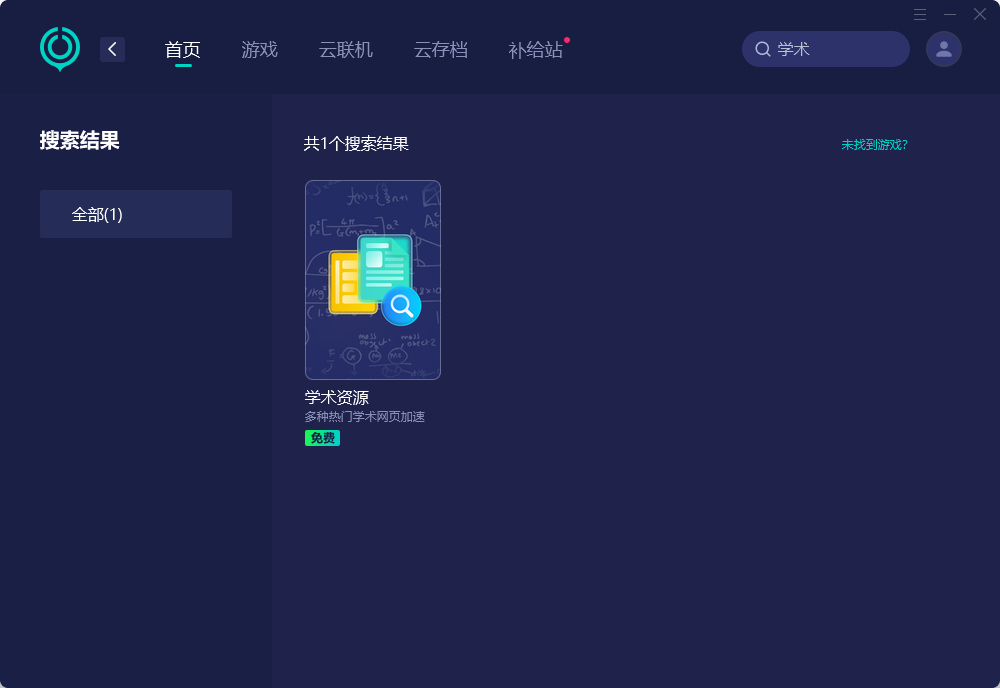
2.网易UU加速器(不一定好用)
网易UU加速器官网地址:https://uu.163.com/?from=global
使用方法:
网易UU加速器搜索学术资源,点击进行加速
3.手动修改访问ip
原理:哪个ip离你近,访问快,写进本地文件里。你再访问github的时候,电脑就直接奔向这个ip,就不用询问DNS了,绕过了污染和干扰。
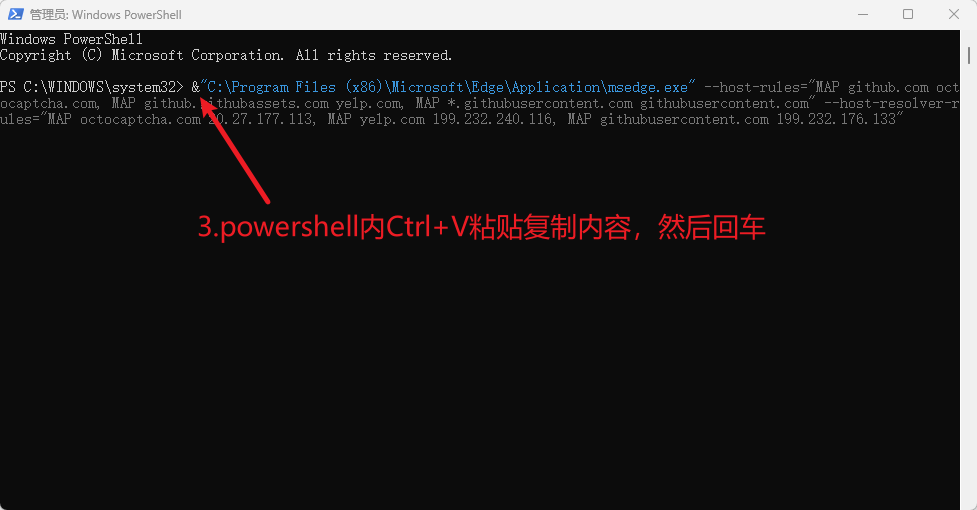
复制内容如下:
&"C:\Program Files (x86)\Microsoft\Edge\Application\msedge.exe" --host-rules="MAP github.com octocaptcha.com, MAP github.githubassets.com yelp.com, MAP *.githubusercontent.com githubusercontent.com" --host-resolver-rules="MAP octocaptcha.com 20.27.177.113, MAP yelp.com 199.232.240.116, MAP githubusercontent.com 199.232.176.133"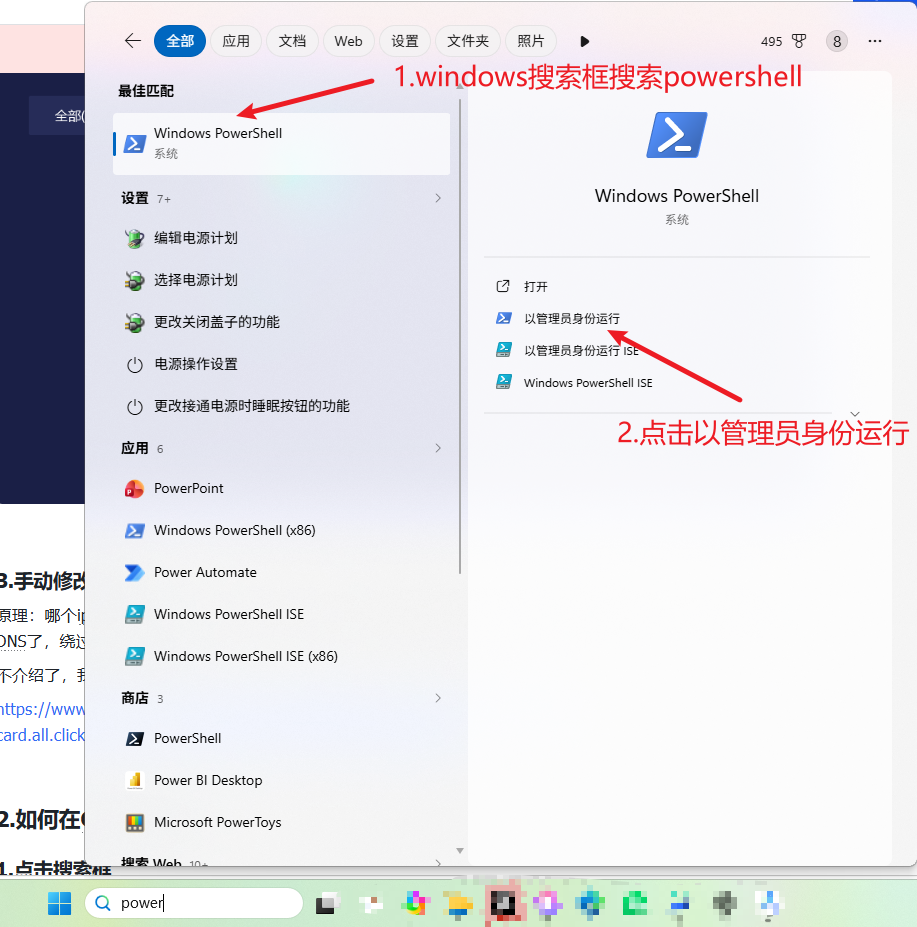
最后回到浏览器就能正常在Github搜索了,但是下载速度会依旧很慢,不过够你现在使用了。
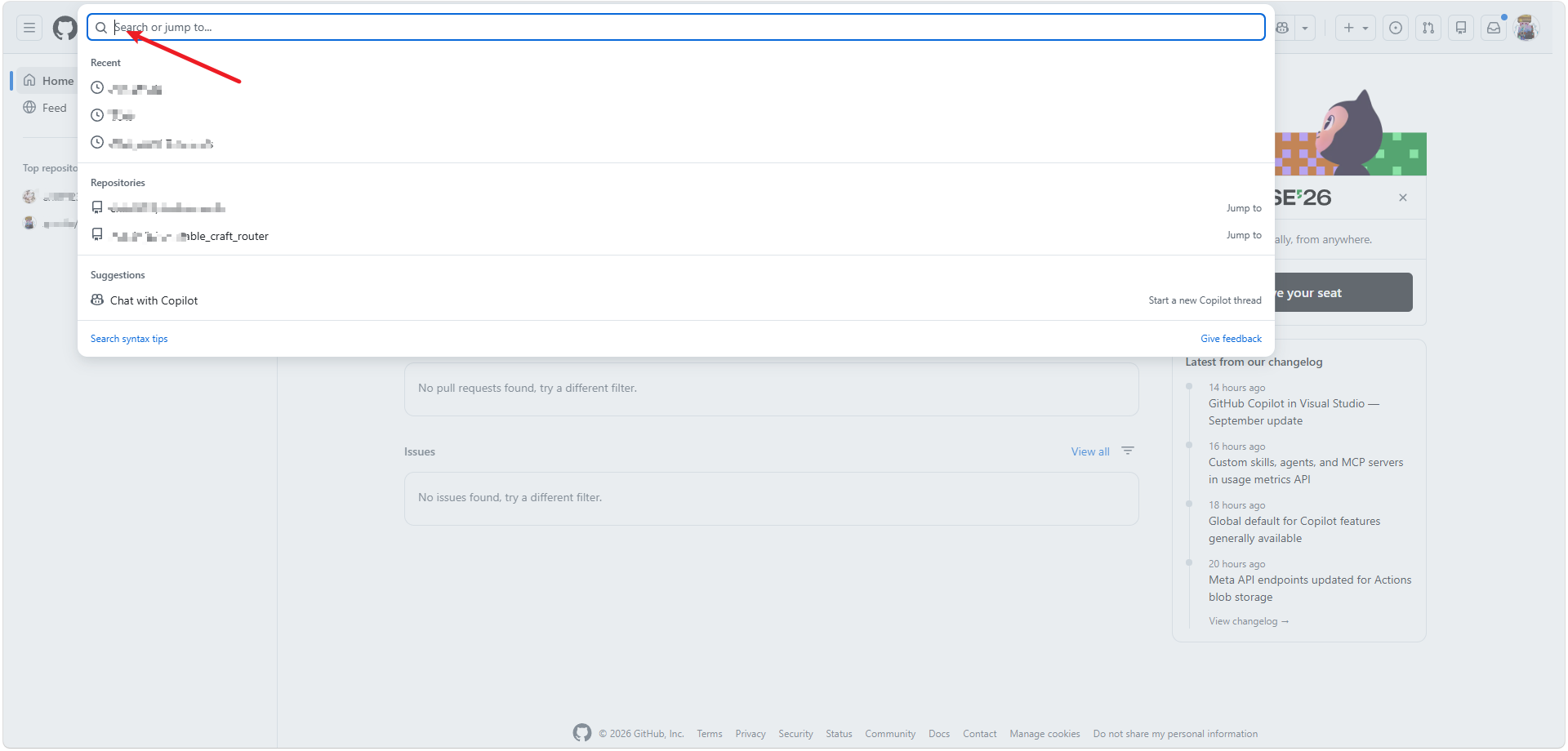
2.如何在GitHub搜索
1.点击搜索框
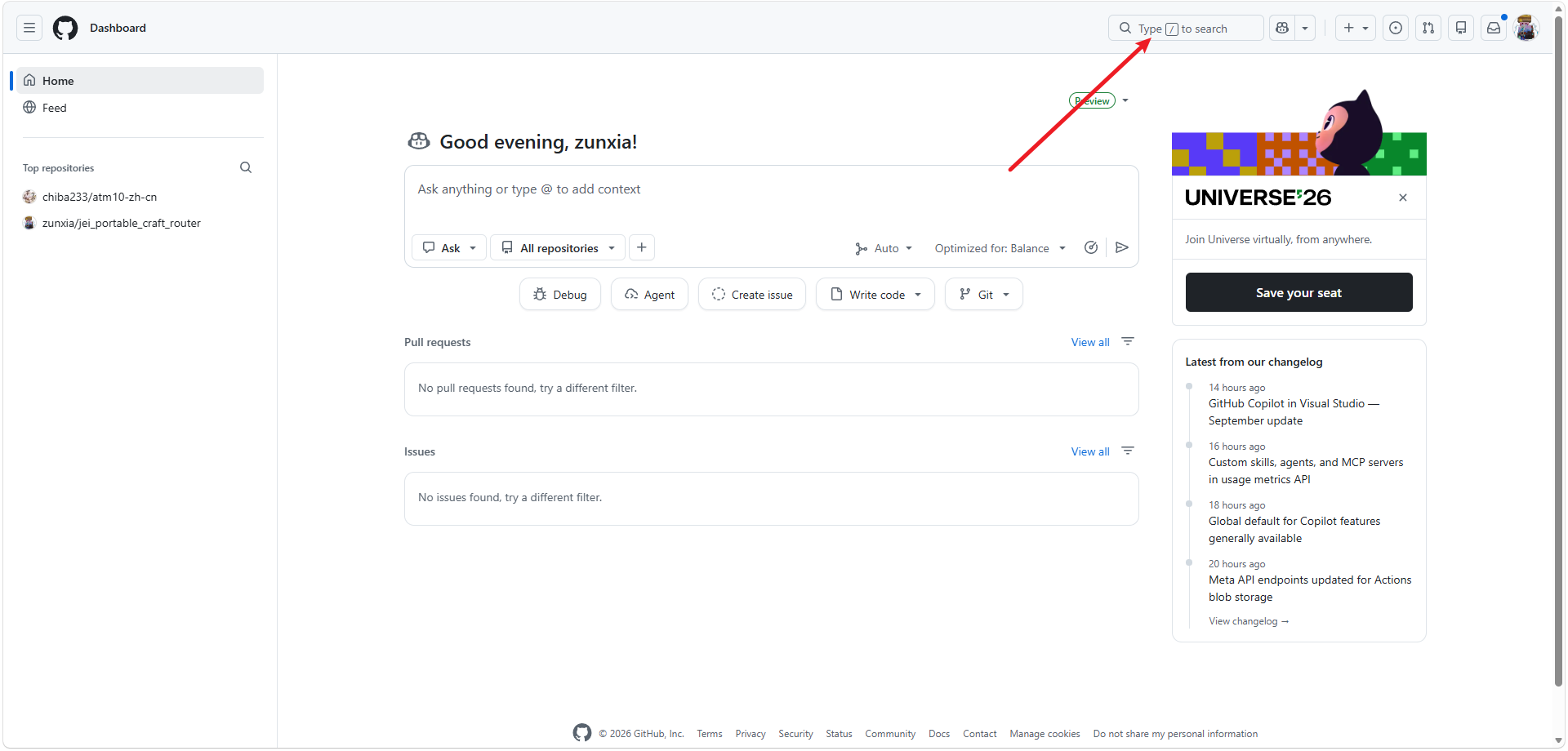
2.输入你想搜索的内容
例如Clash或者Air-port的翻译
3.如何使用
魔法学院的官网一般会教你如何使用,我这里浅浅讲一下,步骤很简单,一共三步:
1.找一个代理软件
2.使用一键导入或者手动订阅链接
3.设置代理软件
电脑端
下载

这是目前最主流的代理软件,链接如下:
原项目链接:https://github.com/clash-verge-rev/clash-verge-rev/releases/tag/v2.5.8
导入
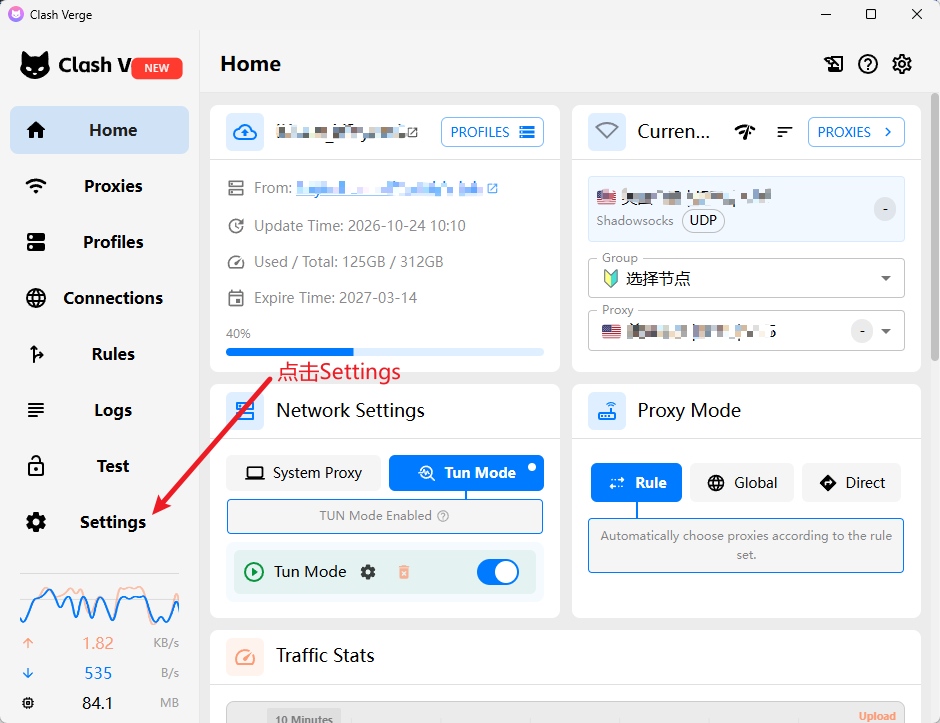
1.打开后的界面是这样的
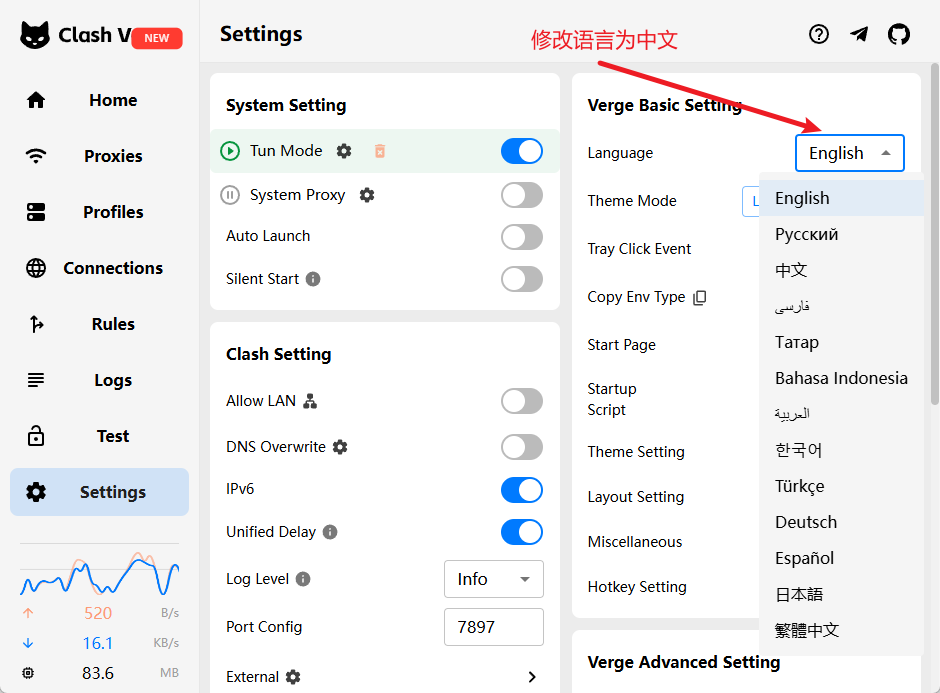
2.修改语言为中文
3.在魔法学院找到一键导入或者复制订阅链接,如下图所示
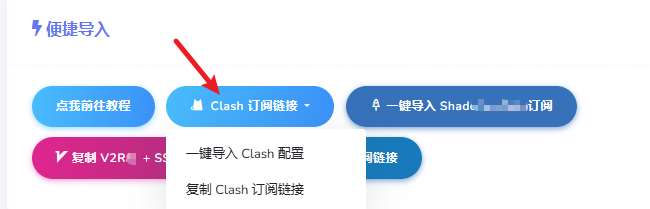
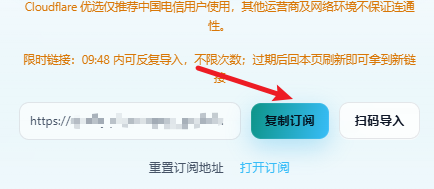
4.一键导入就可以在订阅一栏看到你选择的魔法学院,无法一键导入的也没关系,往下看
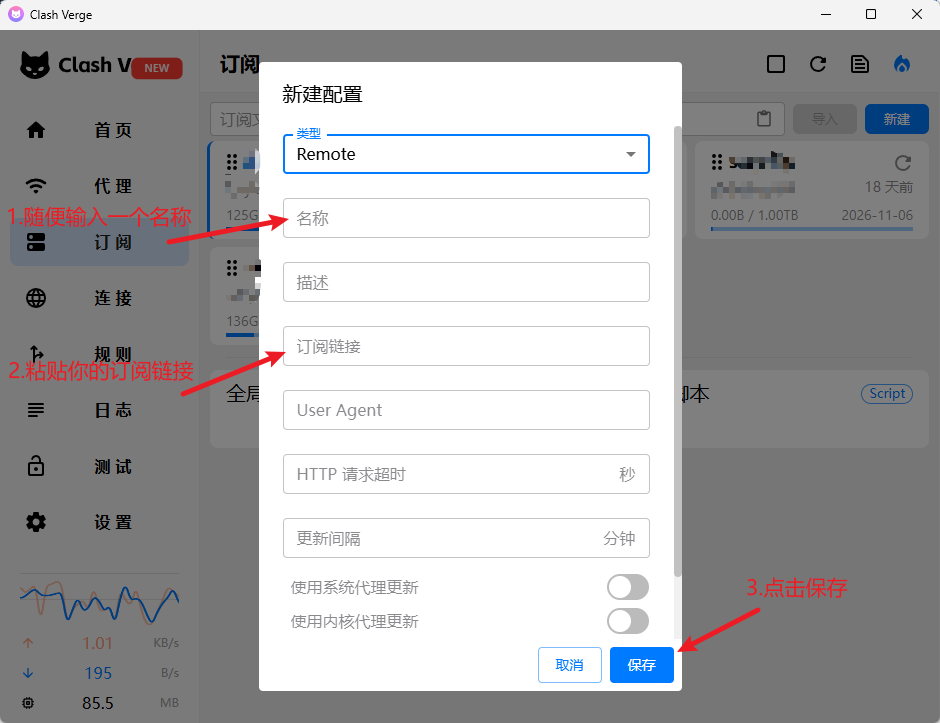
点击新建
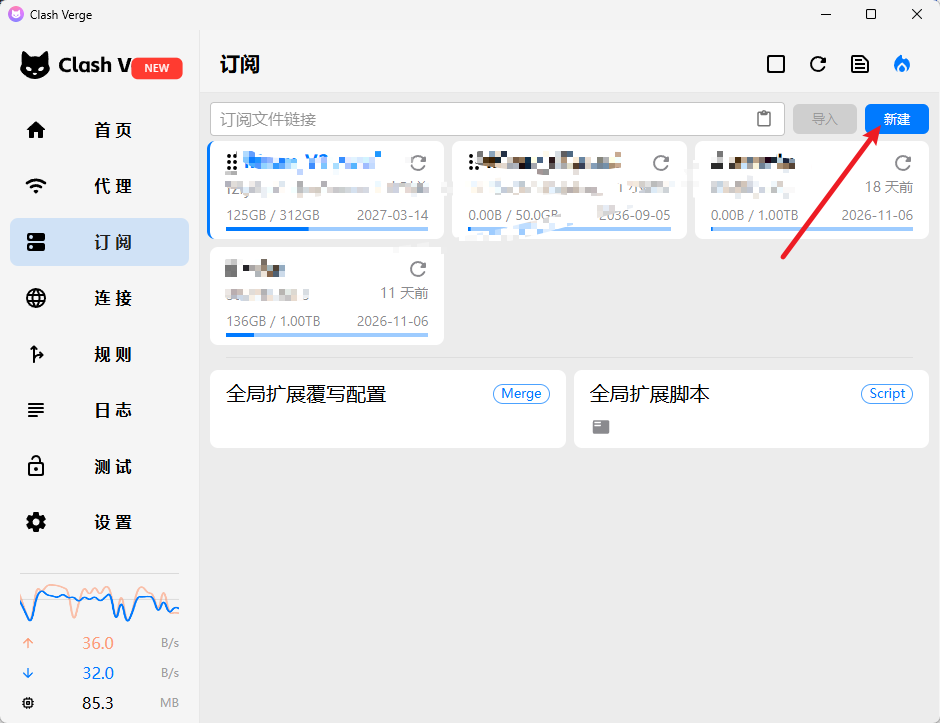
按照箭头指示操作即可
5.然后去选择学院
尽量选择新加坡节点或者美国节点
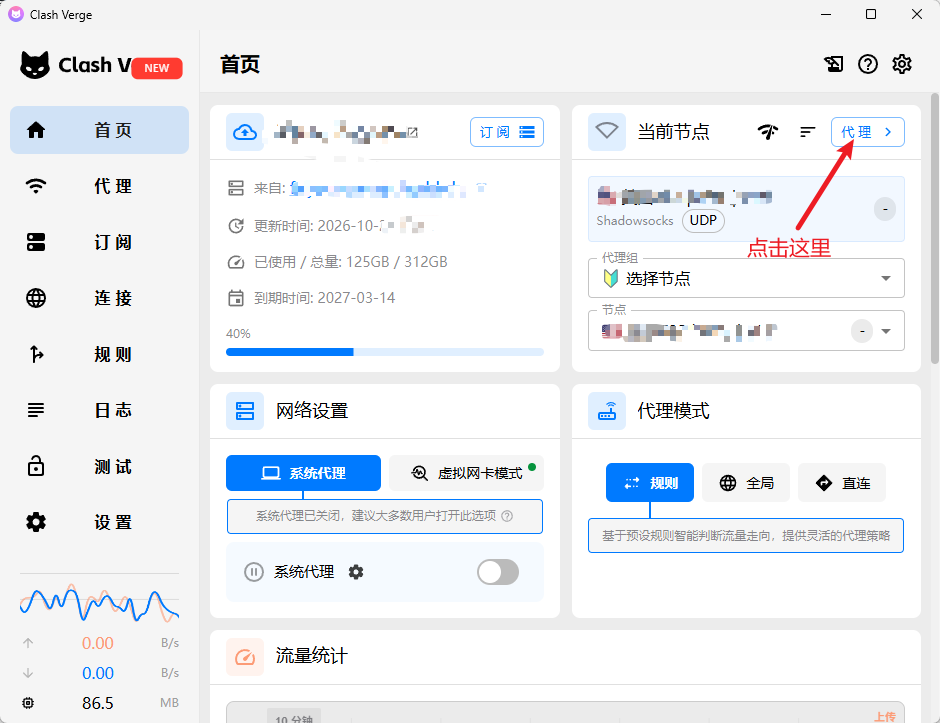
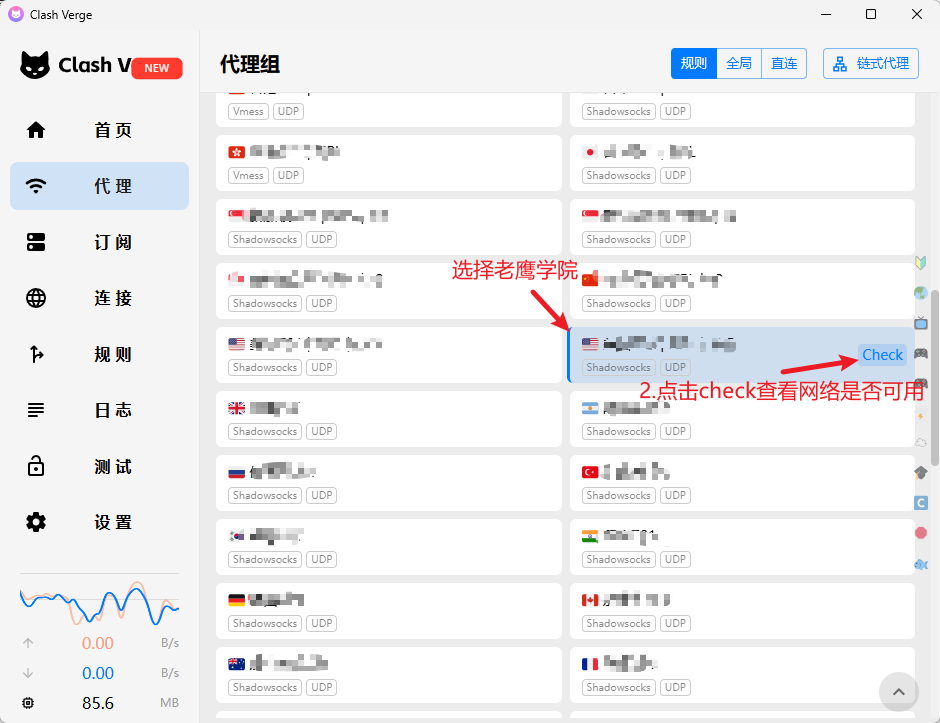
6.接下来试试代理效果
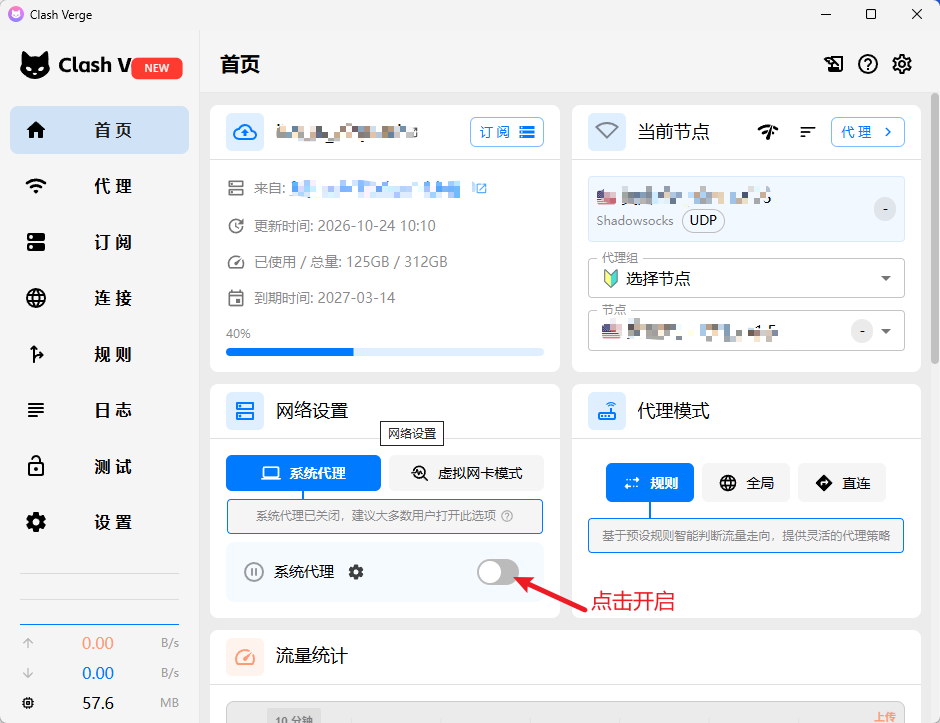
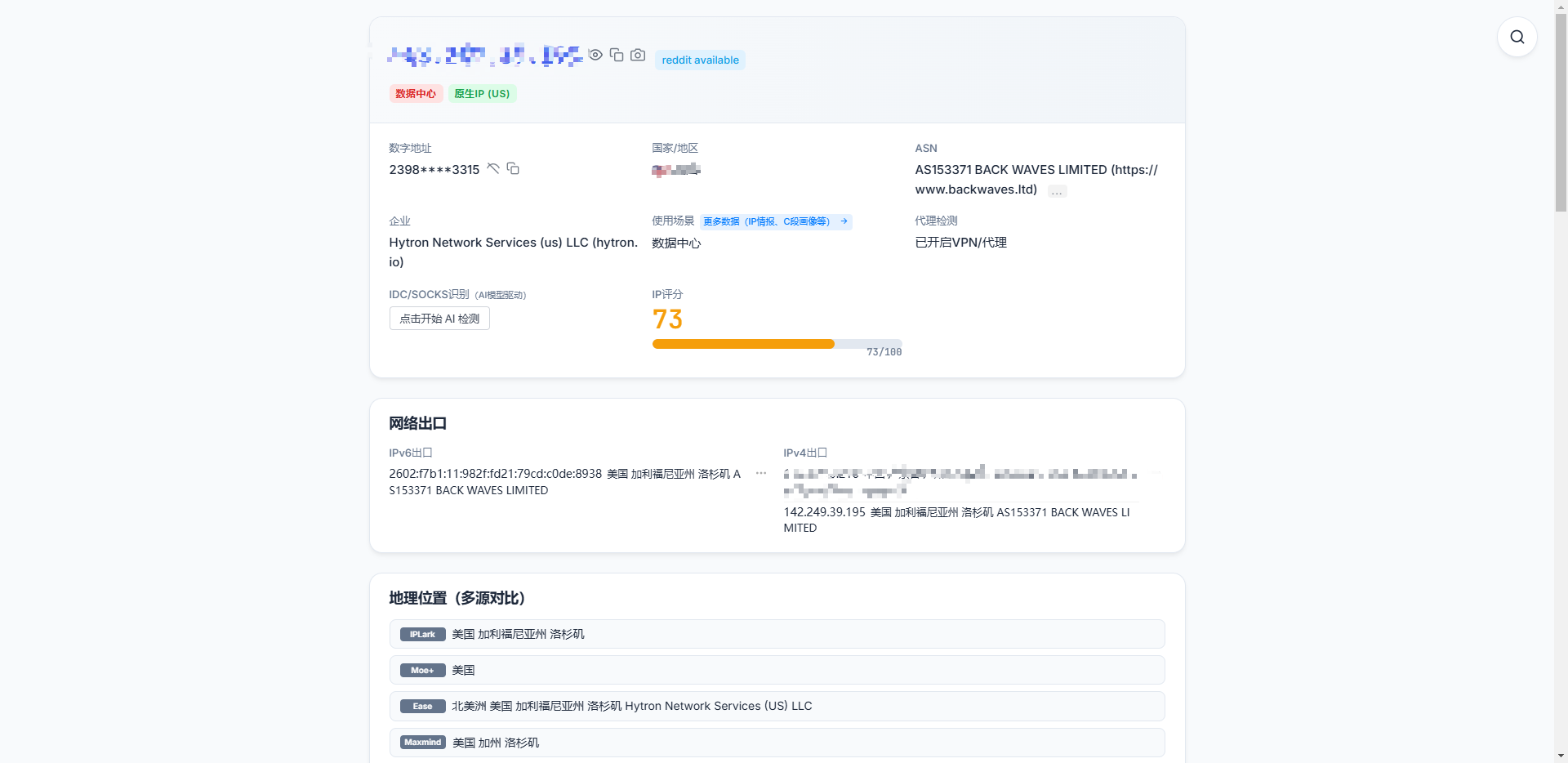
7.然后点击测试网址iplark.com或者ping0.cc,测试有没有加入到该学院,如果没有,请换个节点再试试,如果有效果,进行下一步
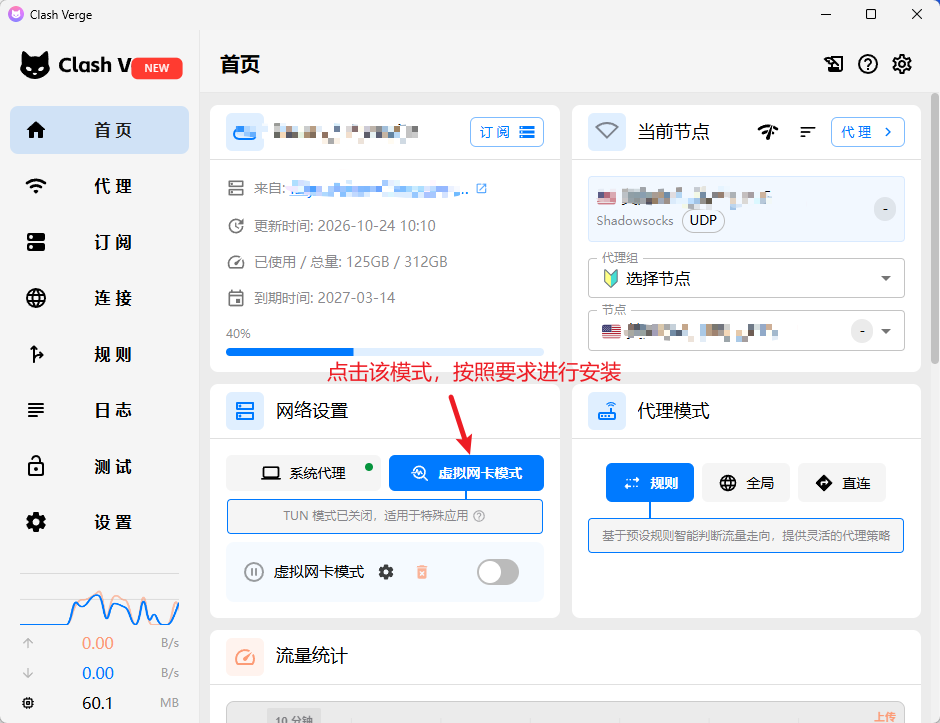
如果能正确打开tun模式(虚拟网卡模式),我们就可以把系统代理模式关闭了,后续我们就正常使用tun模式进行,使用Codex(GPT客户端)必须开启该模式。打开后继续点击测试网址进行测试iplark.com或者ping0.cc。测试通过后就说明你正式加入了老鹰学院。
手机端
请先做完电脑端的步骤再来看手机端,对于苹果ios用户来说比较麻烦,ios用户或者不熟悉手机端操作的朋友,可以直接用qq邮箱注册GPT。
安卓Android
我只推荐一位代课老师,因为我只用过这个,就这么简单。
原地址:https://github.com/clashbk/clash_for_android
教程:
https://github.com/clashbk/clash/wiki/clash-for-android
苹果ios
下载shadowrocket,需要外区苹果id账号登录app store下载,且需要购买shadowrocket小火箭应用,此事有风险,请查看你的魔法学院有没有教学。如果实在需要,请咨询客服。
2.怎么注册ChatGPT账号?
注册GPT账号很简单,接下来我只演示qq邮箱的注册方法,目前不推荐用谷歌邮箱注册,如果谷歌邮箱被风控了会容易导致GPT也登录不上。
1.输入qq邮箱
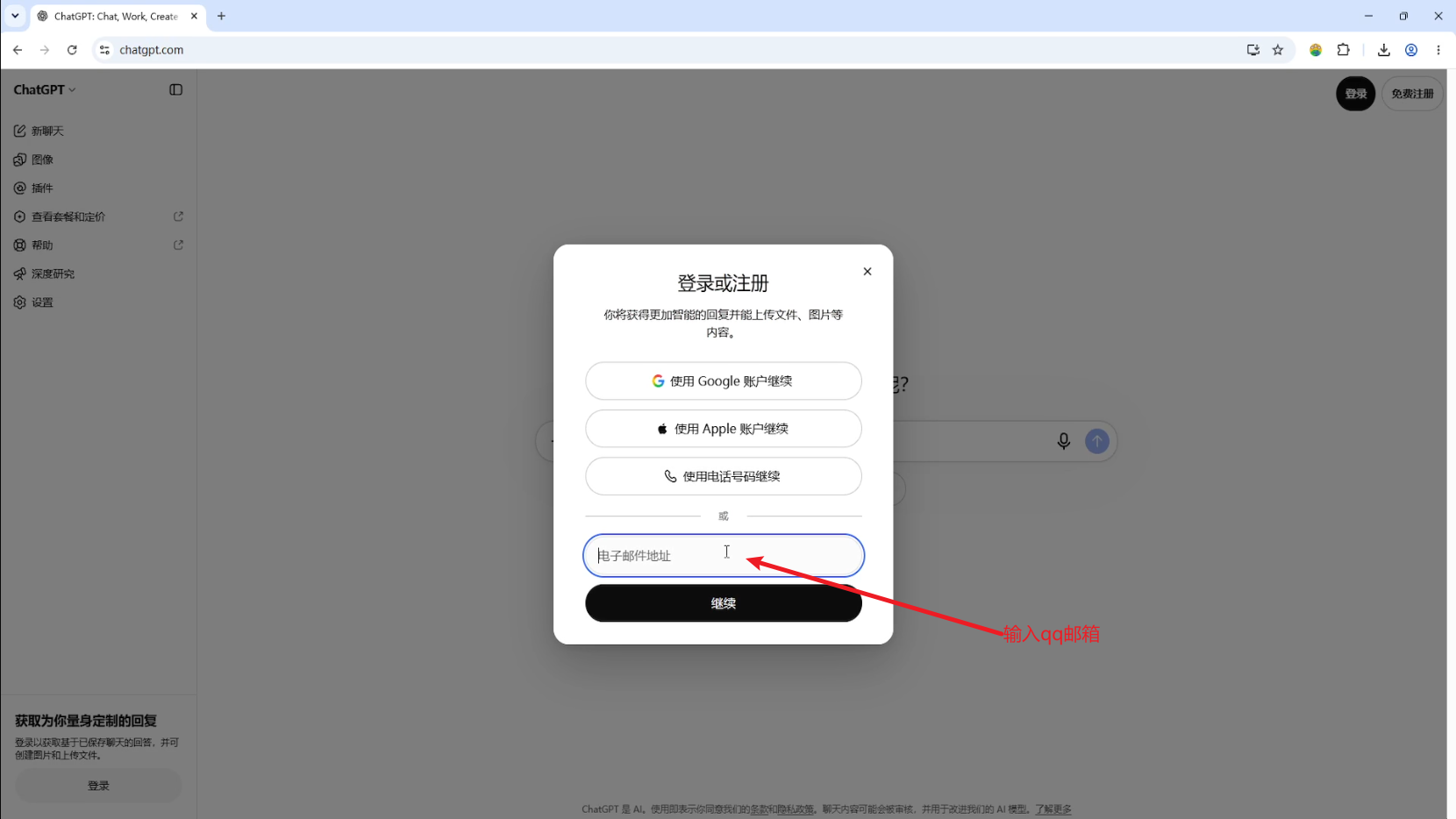
2.去qq邮箱收验证码
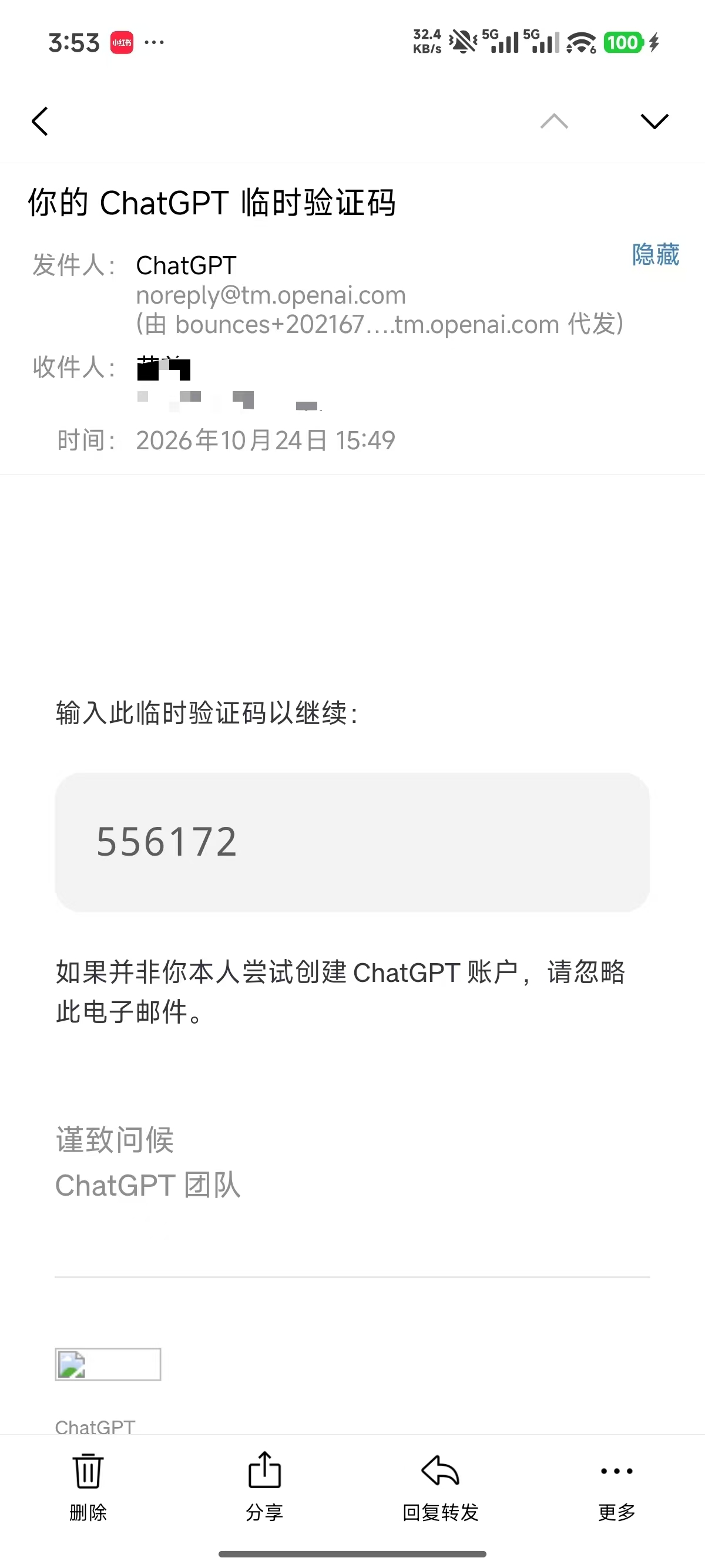
3.输入验证码
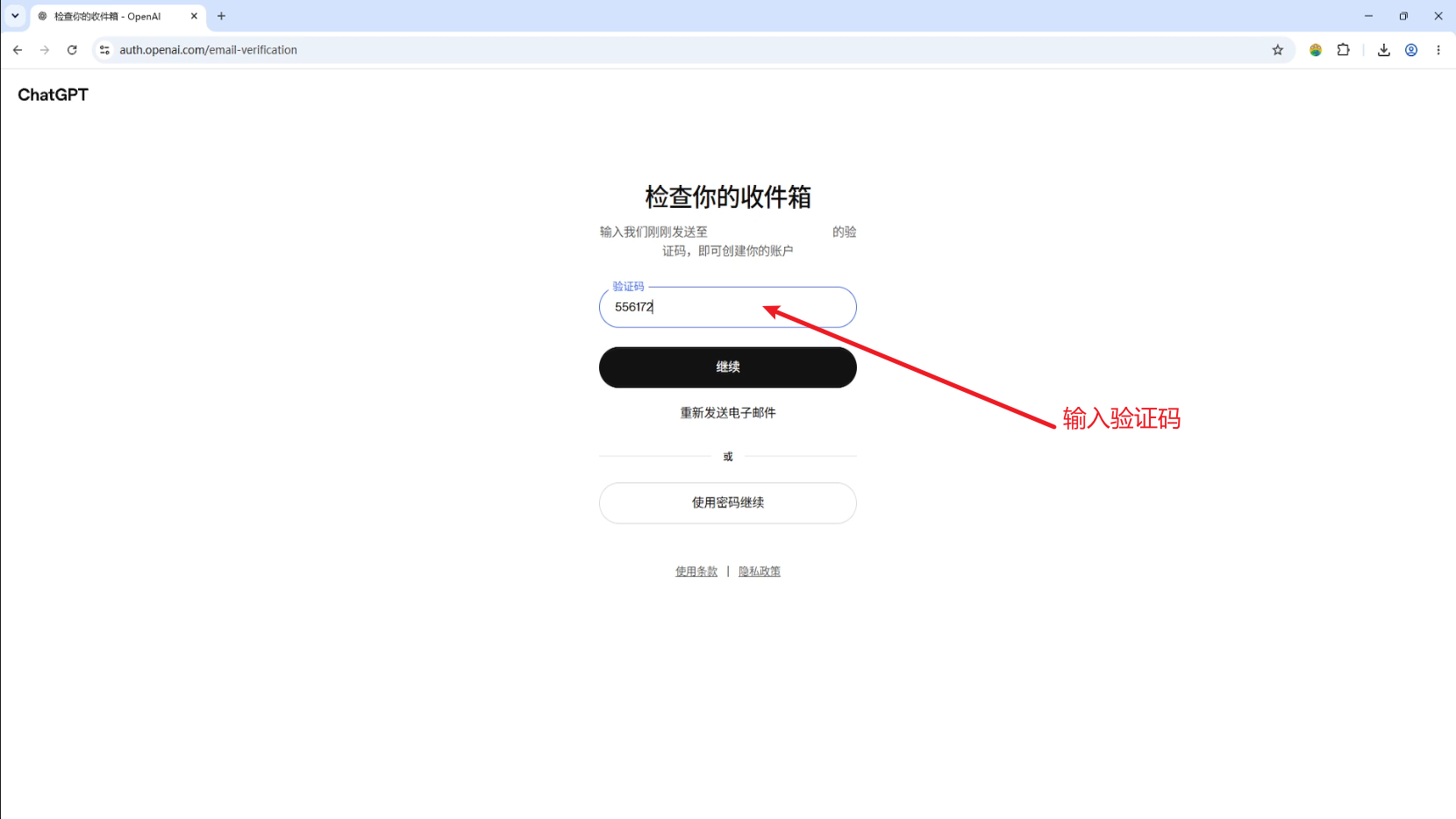
4.输入名字和年龄,年龄要大于22岁
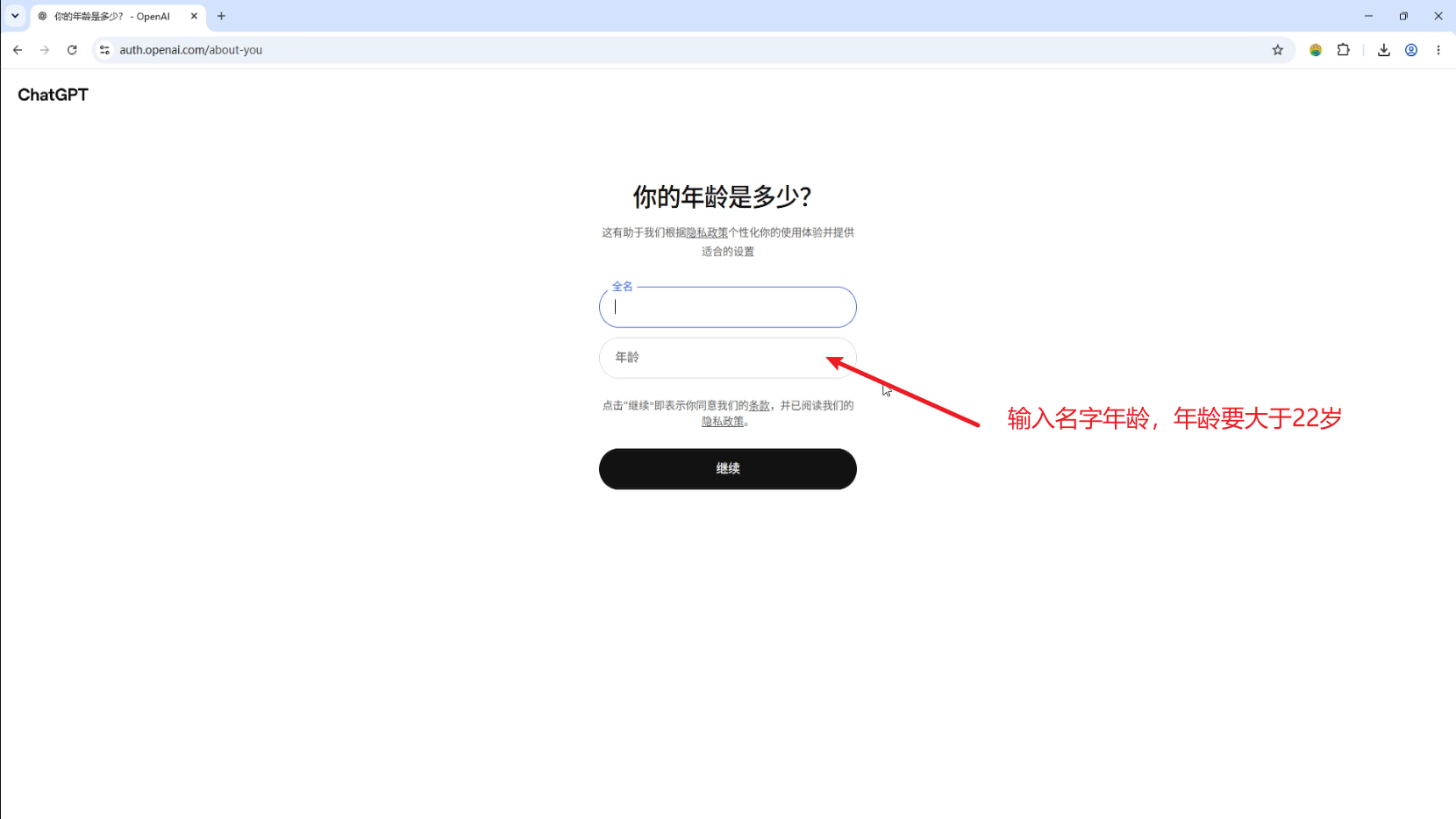
5.注册完毕
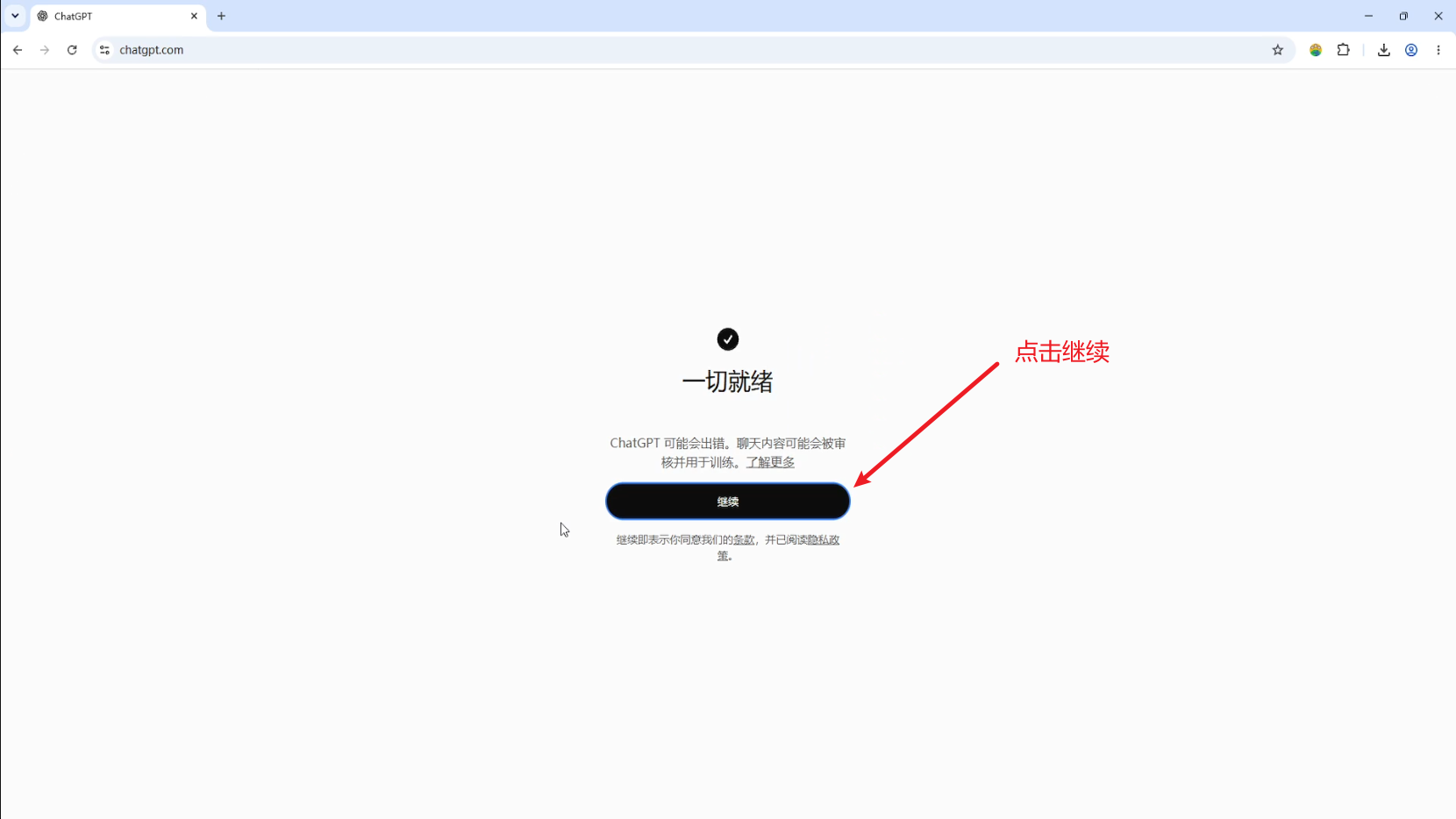
3.怎么使用Codex?
1.下载
可以通过官网或微软商店下载。
1.ChatGPT(Codex)桌面端
官网:https://chatgpt.com/zh-Hans-CN/download/
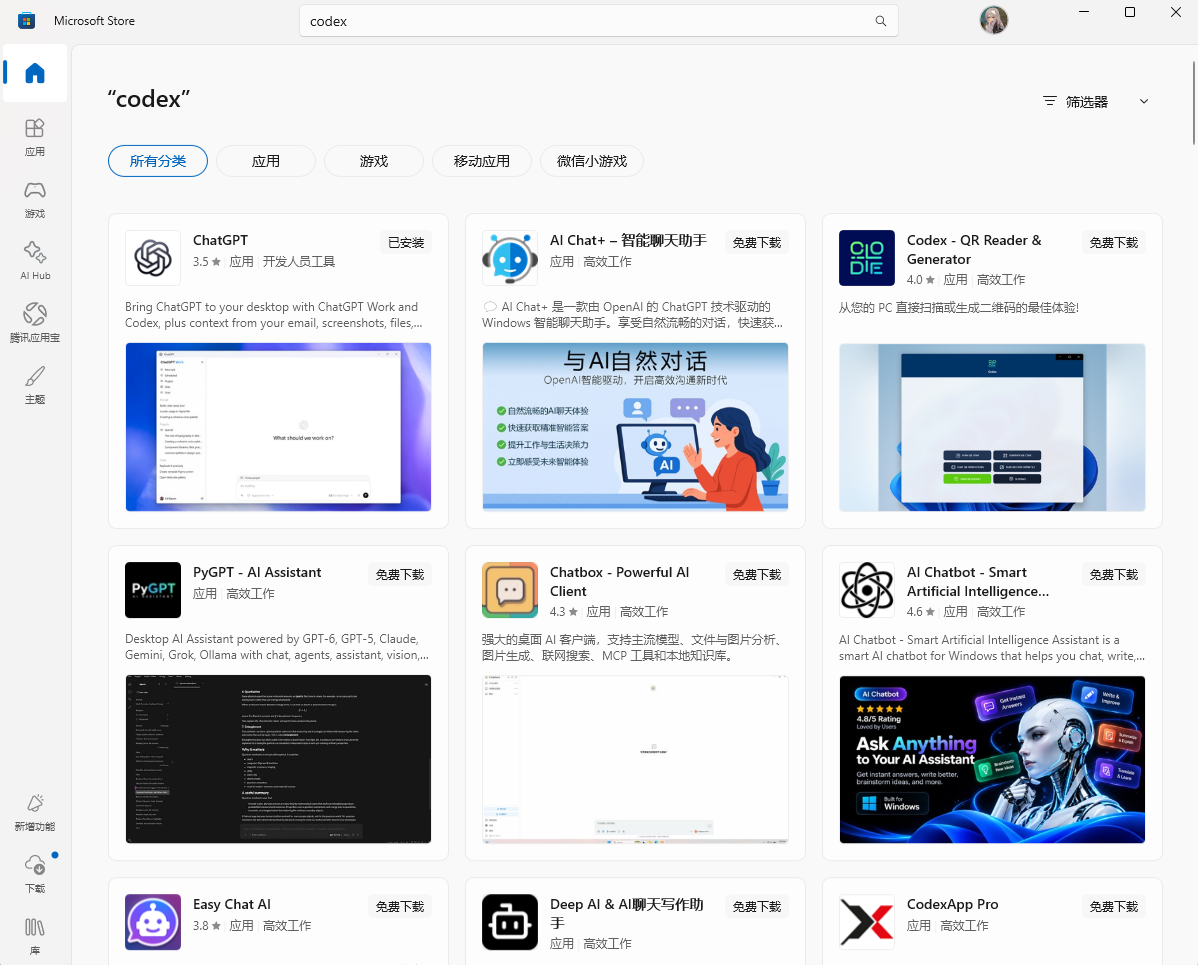
2.微软商店
商店内搜索codex下载
遇到问题再看下载速度慢或下载失败?
3.下载速度慢/下载失败怎么办
1.不要改位置,就让他下在C盘
2.针对微软商店下载失败问题
两种解决方案
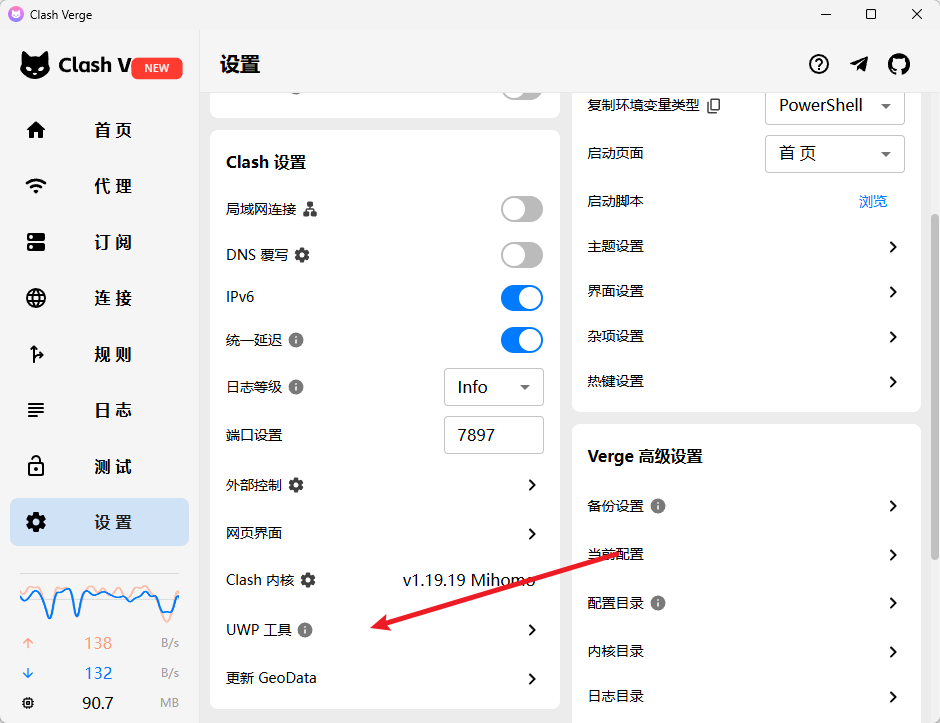
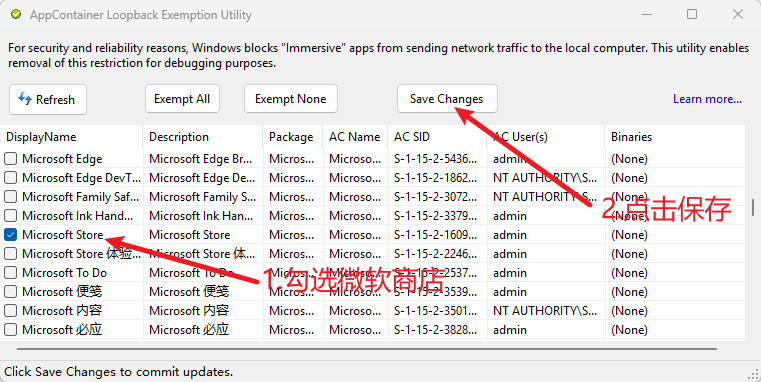
1.关闭魔法重新打开商店进行下载,如果不行可以尝试第二种
2.在代理软件上调整设置,点击UWP工具
遇到问题再看安装好了,但登录失败?
2.登录失败怎么解决
两个原因
1.没有开启tun模式
返回前面电脑端魔法学院教学第七步重新看一遍
2.节点质量不好
测试节点质量iplark.com或者ping0.cc,IP评分低于40或者纯净度不足有概率进不去,可以选择其他学院试试。
遇到问题再看登录时出现手机验证码?
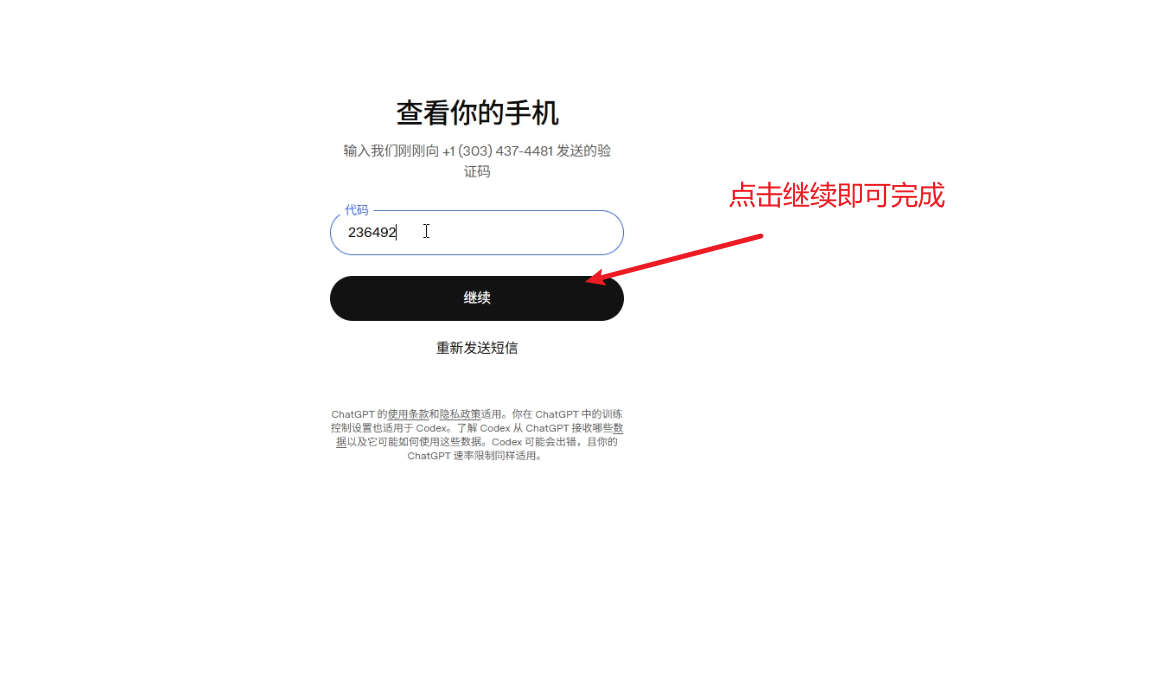
3.登录时跳手机验证码怎么解决
登录时跳验证码是正常现象,特别是新号。解决方法有两种。
1.充值gpt会员
80-90%概率跳过验证,充值后大部分情况不会再要验证码了
2.手机接码
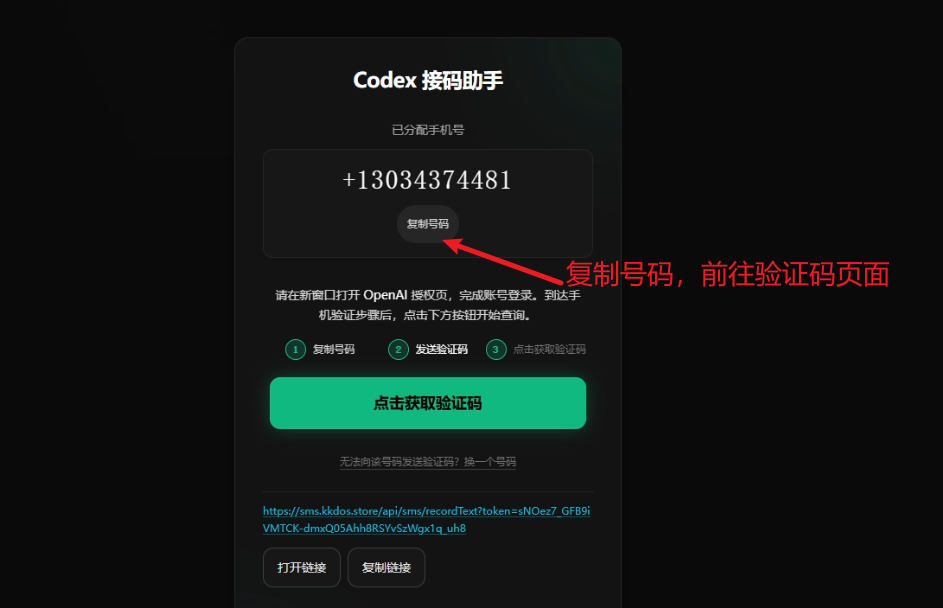
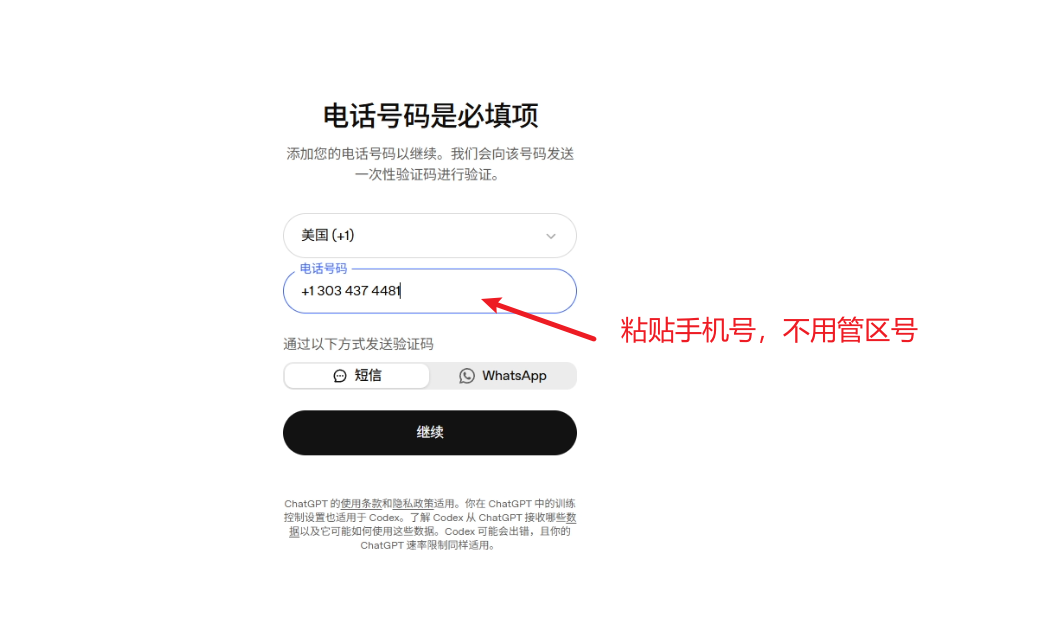
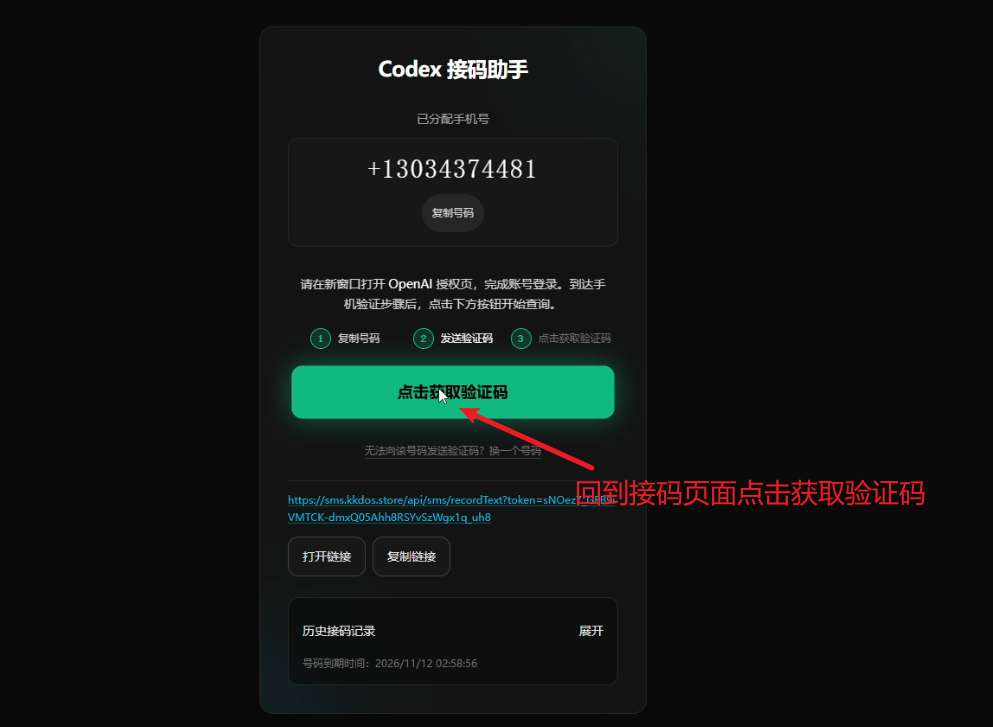
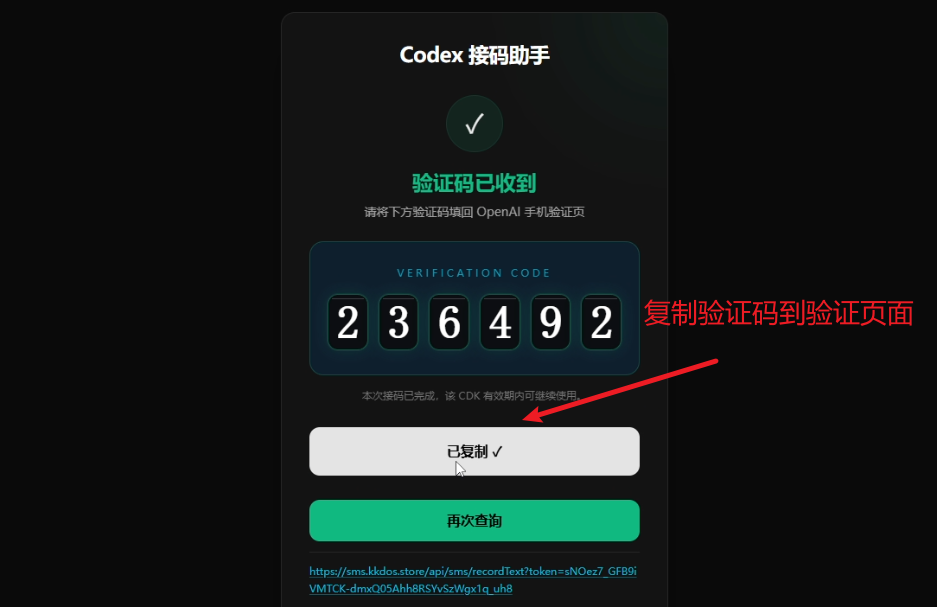
我们可以通过购买英国gg卡等外国手机卡进行自行收码,或者使用接码服务,尽量不要用一次性接码,推荐选择我们挑选的长效接码,防止跳第二次验证,我们服务了几百位用户,目前没有遇到过二次接码的情况。
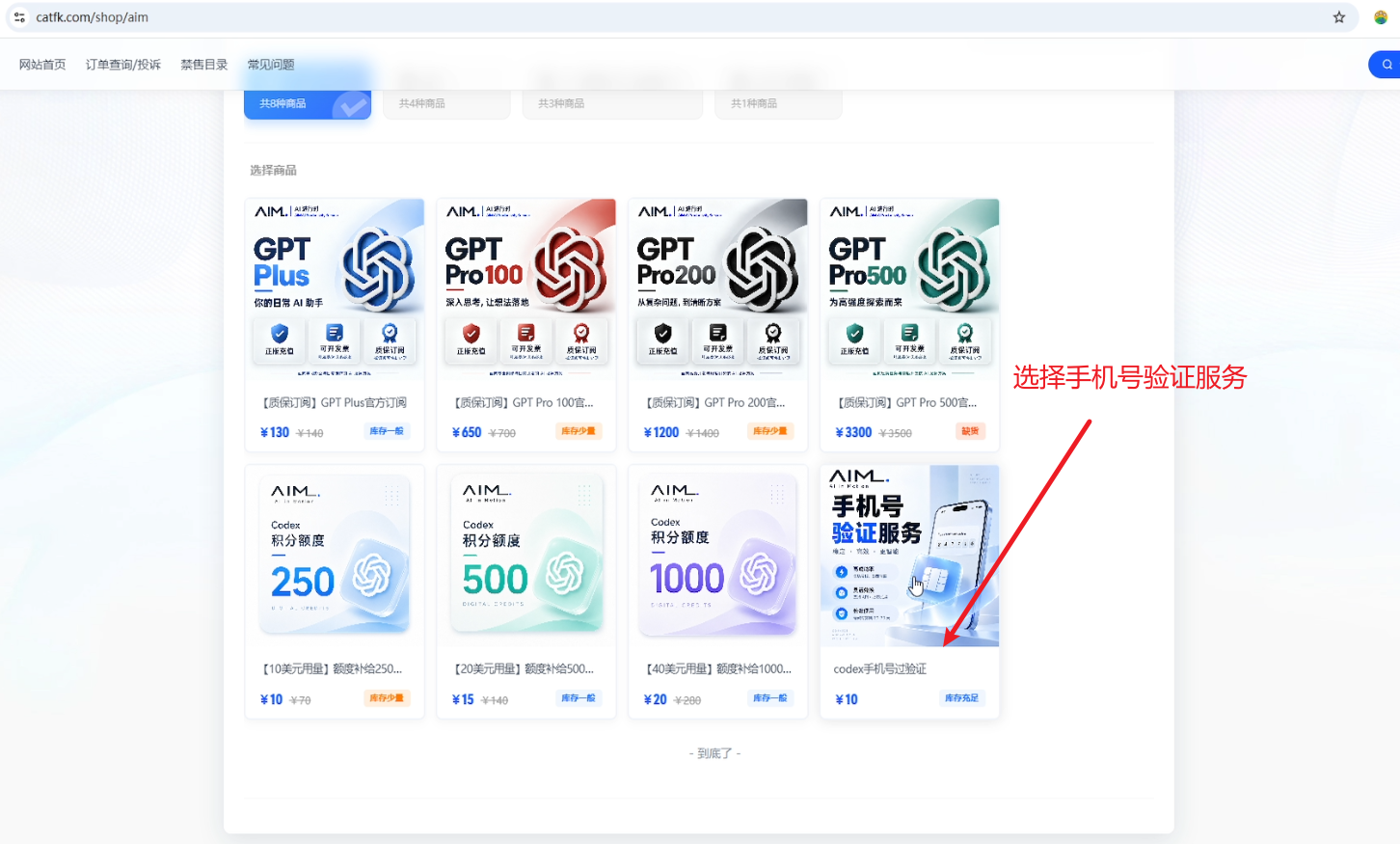
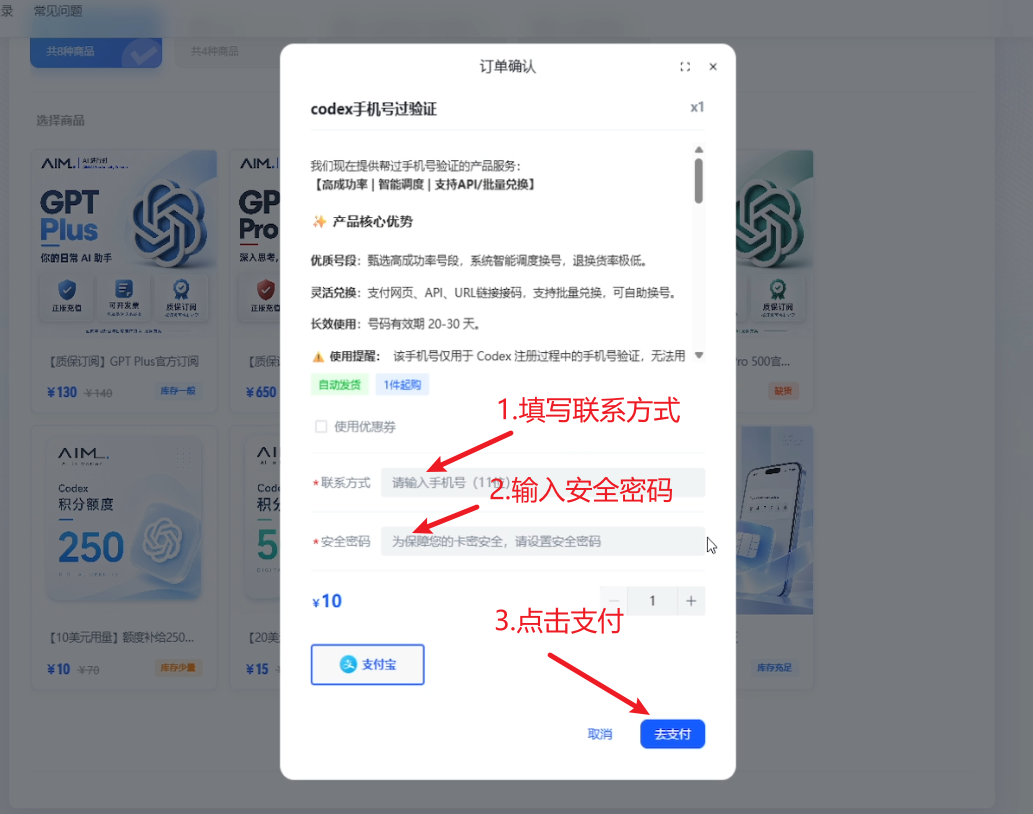
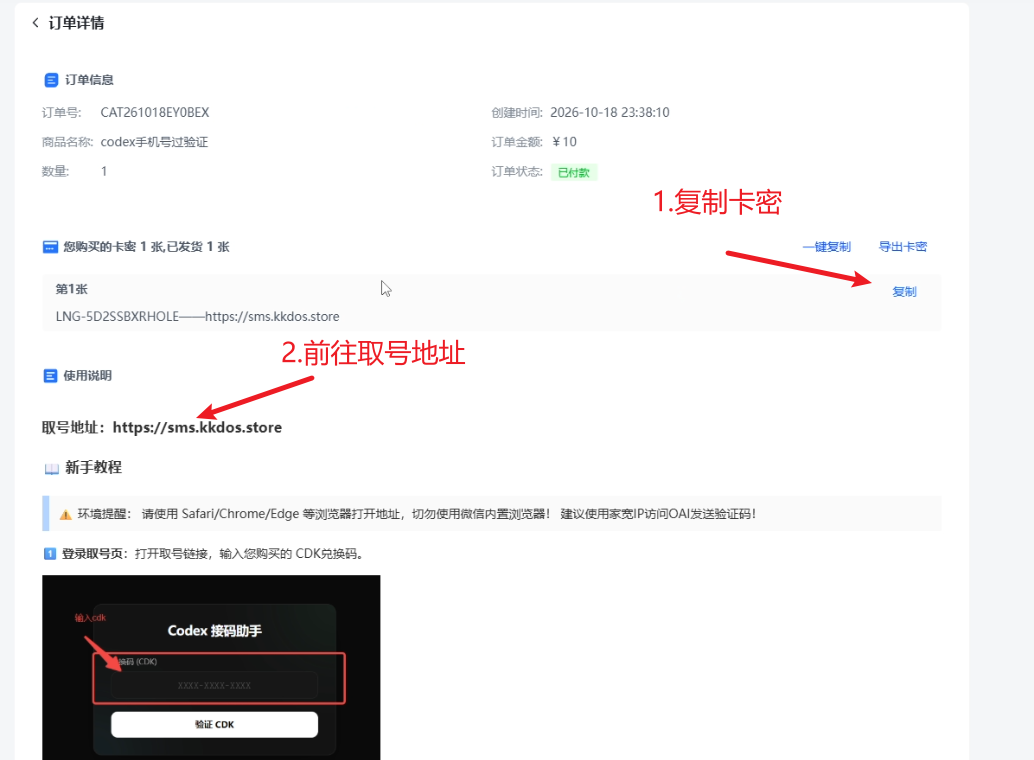
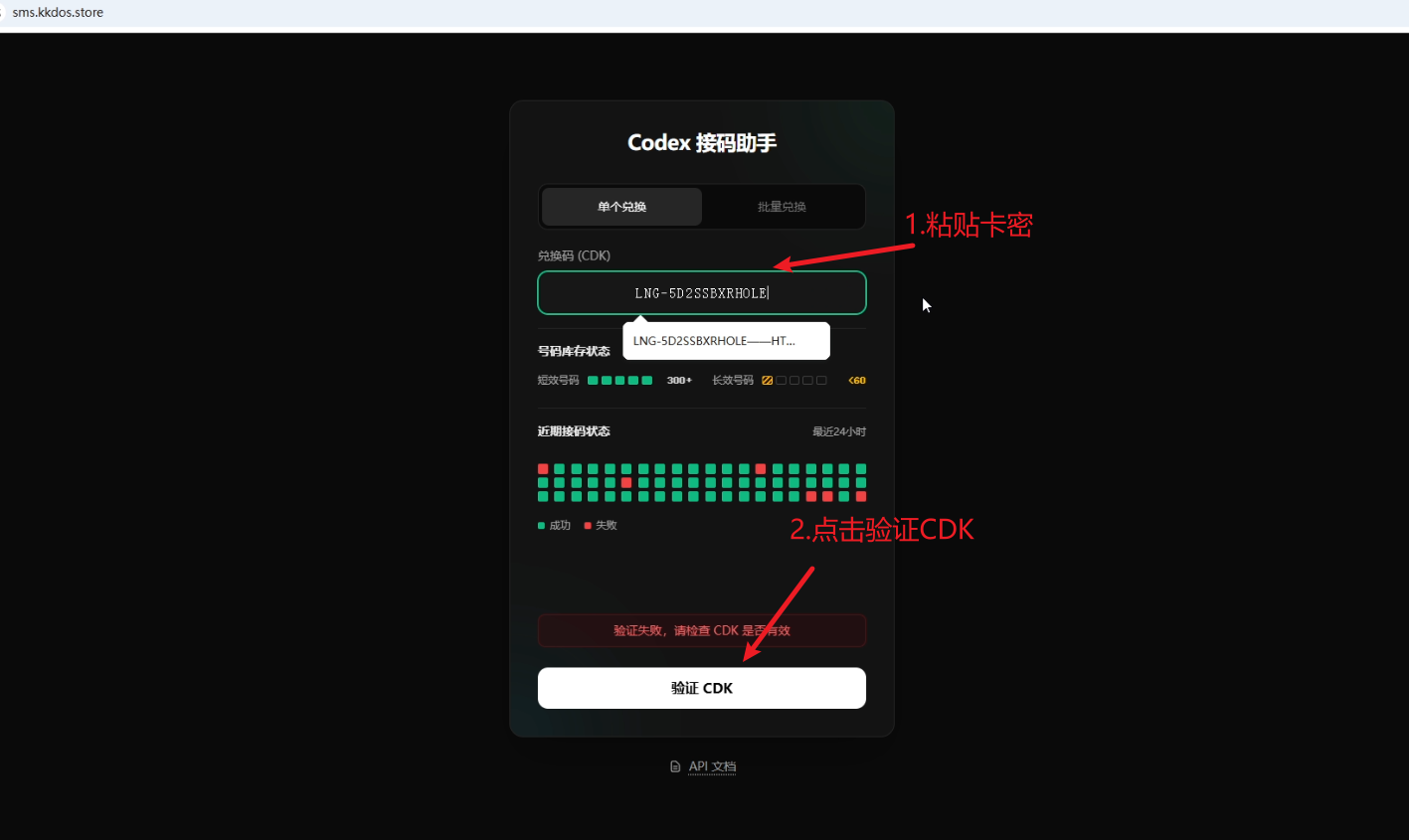
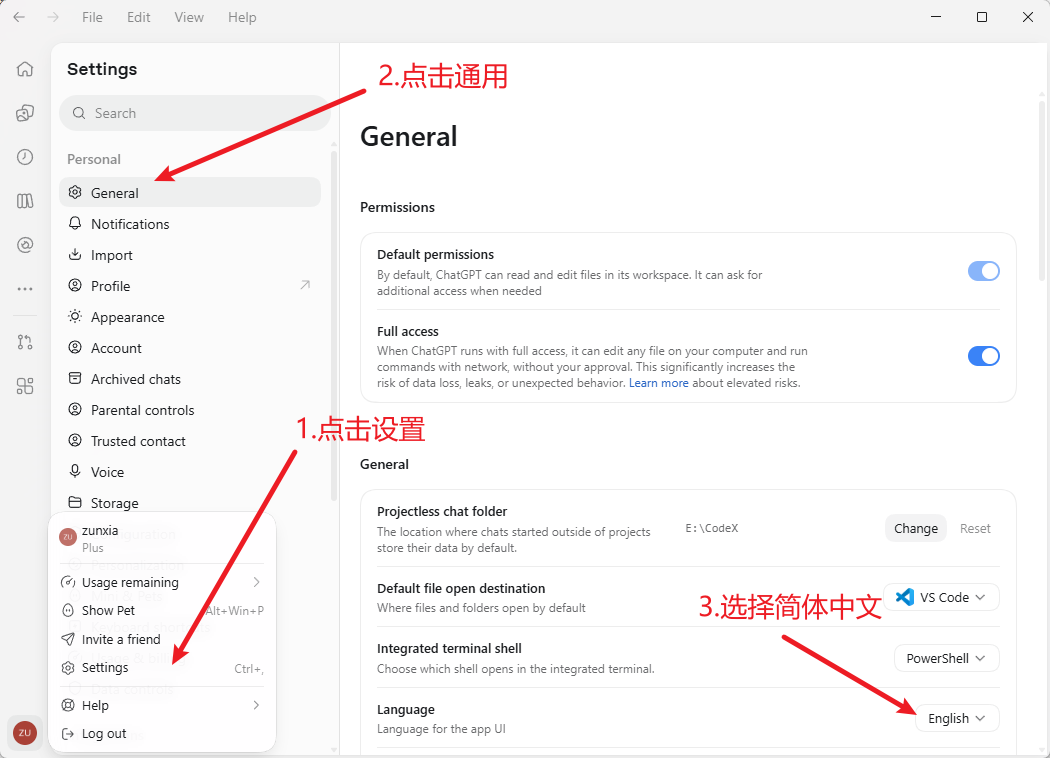
4.登录上去后全是英文看不懂怎么办?
5.设置身份验证器(2FA)
完成登录、看懂界面后,可以给账号添加身份验证器。以后登录需要验证时,打开验证器读取动态验证码即可。2FA 是增加一道账号保护,不能保证不再遇到其他验证。
1.准备身份验证器
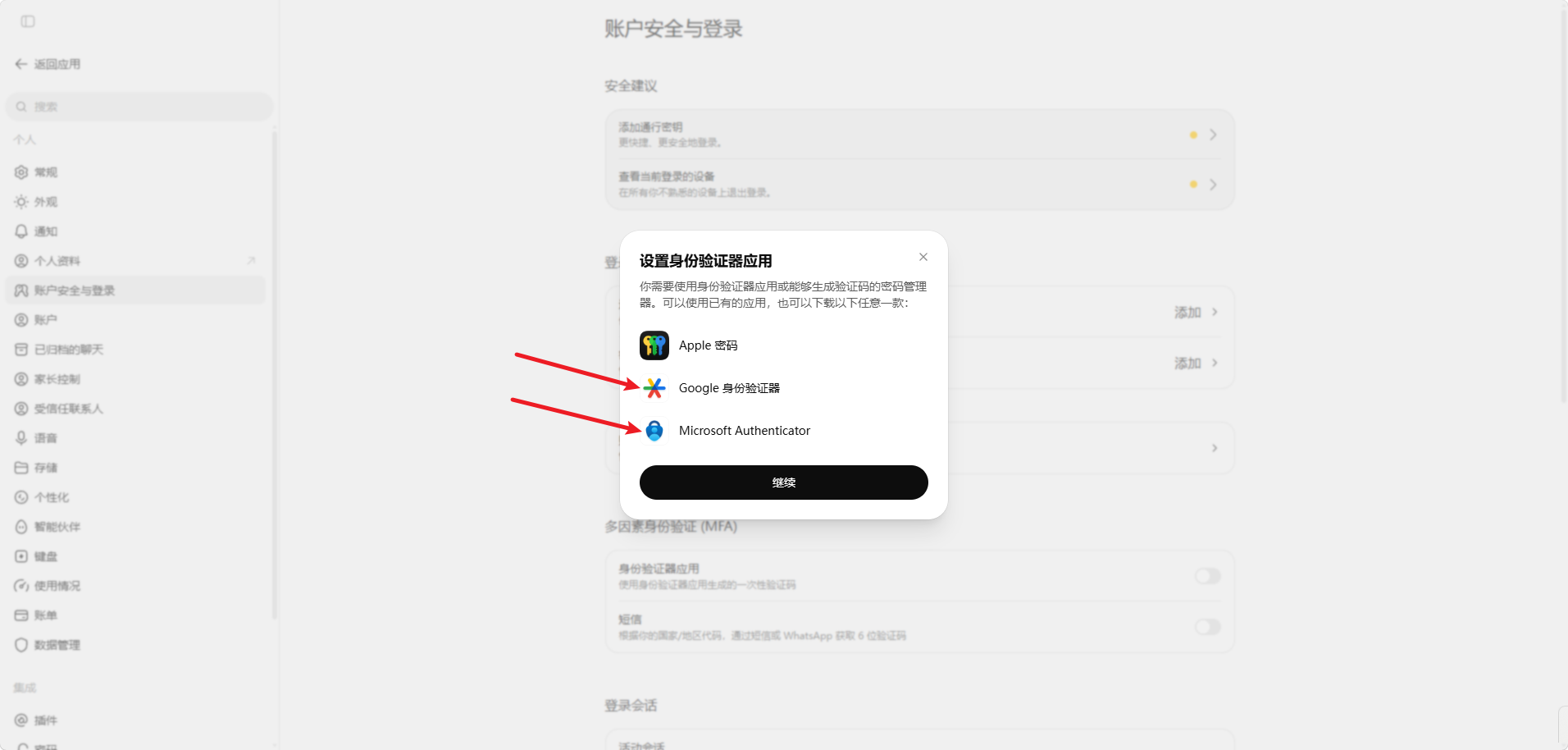
在 Google Play 或 App Store 搜索 Google Authenticator(Google 身份验证器)或 Microsoft Authenticator,确认开发者后下载安装。选择一个使用即可,已有验证器也可以继续使用。
如果使用 Apple“密码”应用,请使用其中的验证码功能;通行密钥是另一种登录方式,不等同于本节的六位动态验证码。
2.在 ChatGPT 中开启
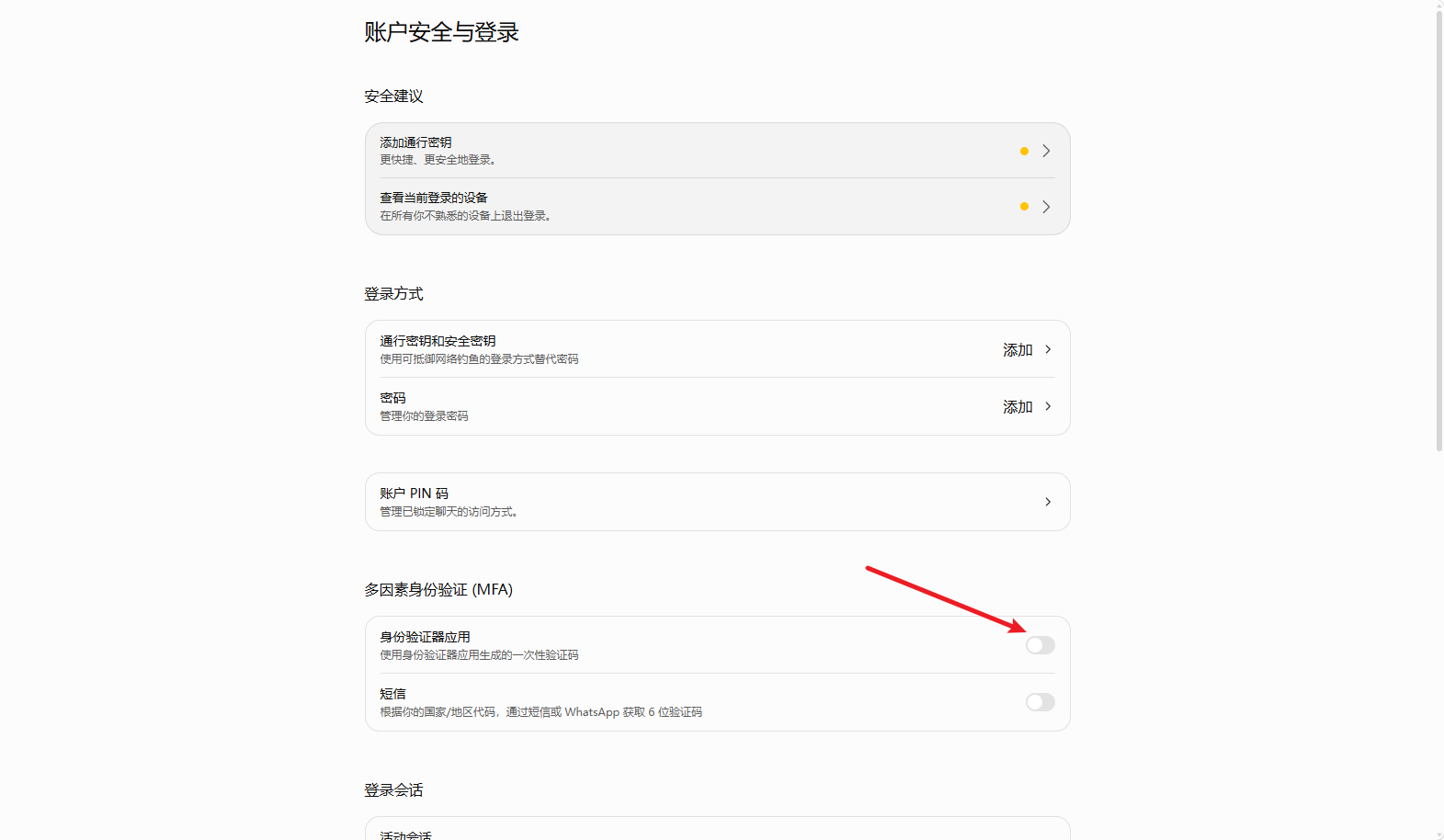
先在浏览器中登录自己的 ChatGPT 账号,打开“设置 → 账户安全与登录”,在“多因素身份验证(MFA)”下找到“身份验证器应用”,点击开启。界面名称与可用选项可能因账号或版本不同而有所差异。
准备好验证器后,按弹窗提示点击“继续”。
3.绑定并输入验证码
在手机验证器中选择添加账号、扫描二维码,扫描你自己 ChatGPT 页面上显示的绑定二维码。不要扫描其他人的绑定码。
如果无法扫码,可切换到“密钥”,将页面给出的设置密钥手动添加到验证器。二维码和设置密钥都属于账号凭据,不要公开或发给他人。
回到 ChatGPT 点击“继续”,输入验证器中对应账号的六位验证码,并在验证码刷新前提交。
4.确认完成与保存备份
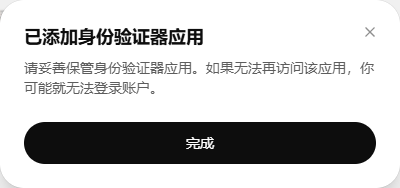
看到“已添加身份验证器应用”后点击“完成”,并确认设置页中的验证器已开启。请妥善保管验证器及备份;如果保存设置密钥,应放在自己可信的密码管理器或安全的离线位置,不要粘贴到第三方在线取码网站。
绑定验证器不需要先关闭位置服务或短信验证。先确认新方式可用、备份妥当,再按自己的需要管理其他验证方式。
验证码不正确,或换手机后无法验证?
- 验证码不正确:核对账号是否选对、验证码是否过期,并开启设备的自动日期与时间。排查的是设备时间,不是代理节点的时区。
- 准备换手机:先按验证器的官方说明完成迁移或恢复,并确认新设备能生成正确验证码,再处理旧设备。
- 已经无法使用验证器:登录时尝试账号已配置的其他验证方式;如果都无法使用,通过 OpenAI 帮助中心联系支持。不要把密钥或验证码发给陌生人协助处理。
参考:OpenAI 多因素身份验证说明 · Google 身份验证器说明。截图来自本教程原稿,具体界面以你的账号为准。
6.需要改什么设置?
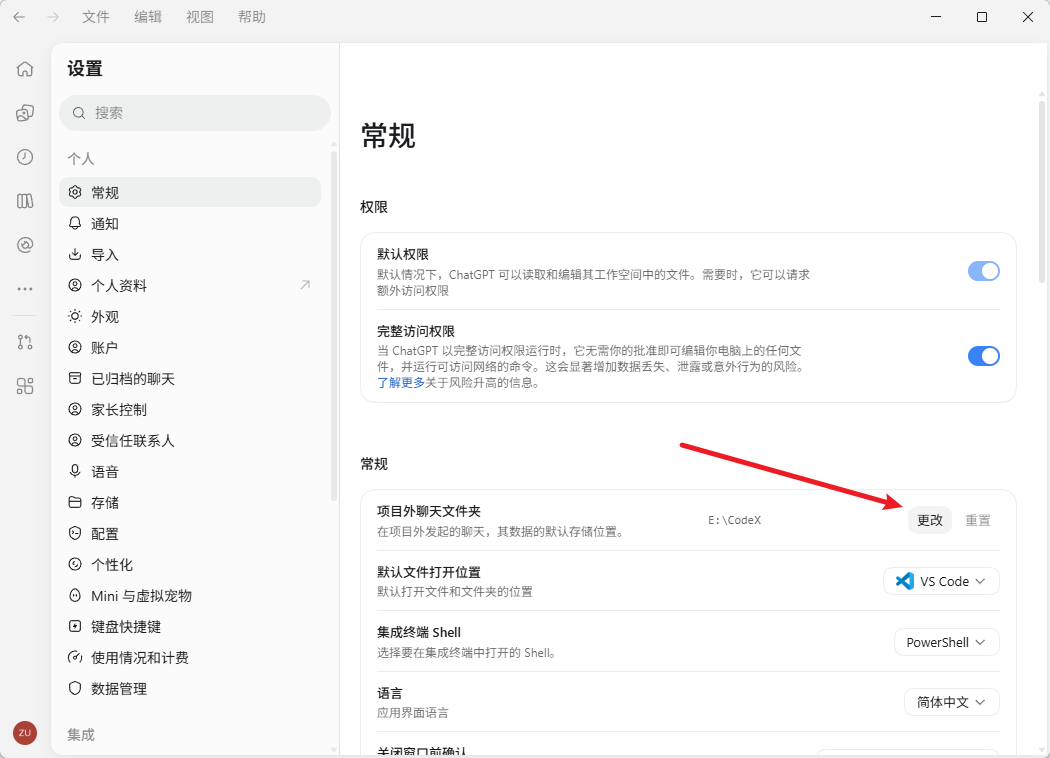
1.更改权限
可以选择给予完整权限,让他放心干活,注意不要让他执行清理文件等工作就行!
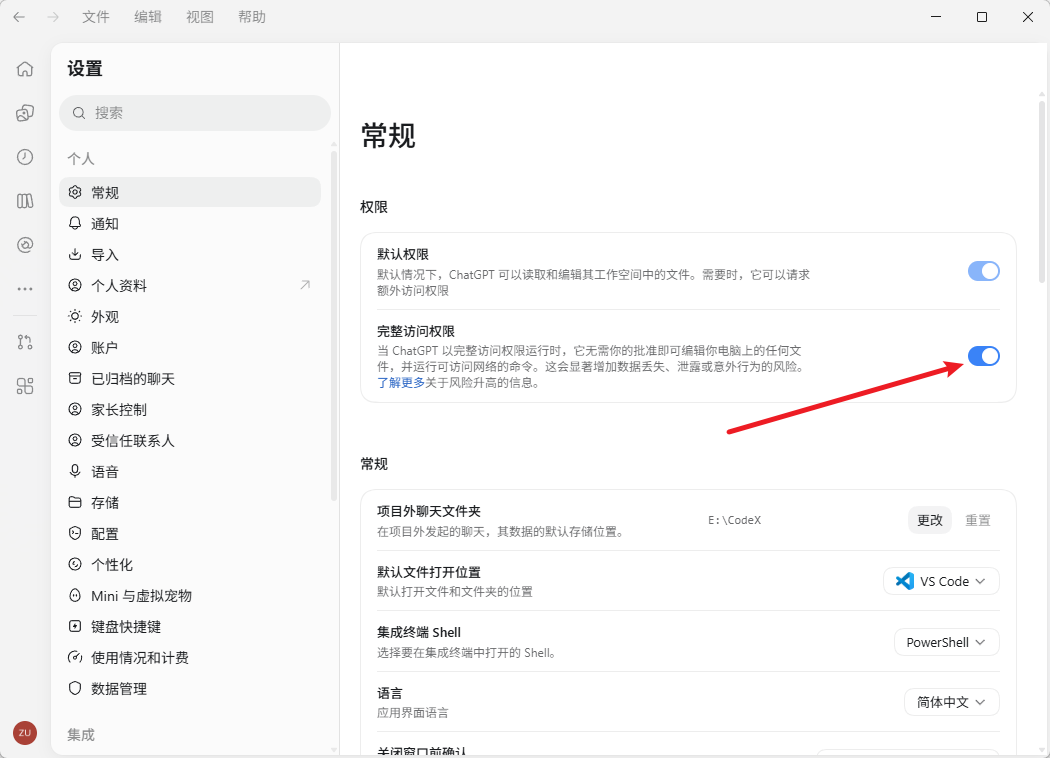
2.更改项目外聊天文件夹
因为默认Codex下载在c盘,我们可以在别的盘新建一个文件夹让他放项目
遇到问题再看使用时总是提示重新连接?
7.总是提示重新连接怎么办?
最近很多朋友在使用 Codex 的时候,遇到了一个非常头疼的问题。
就是打开 Codex 可以正常登录,但是一发送消息,就一直显示:
Reconnetcting 5 times 或者 Request timed out
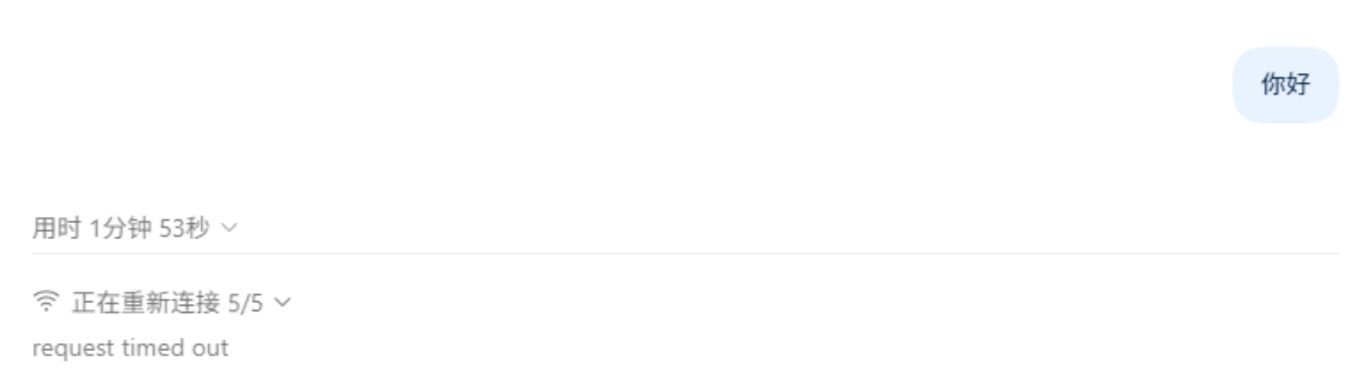
基本上是Codex和本地配置连接问题导致的,跟账号无关,不用担心哈
首先尝试打开代理软件的Tun模式(也就是虚拟网卡模式),基本上能解决大部分的问题,如果还是不行
原因有以下两种:
1.节点不稳或者节点共用人数太多导致网络不稳定
2.Codex默认走websocket协议,Tun模式也不一定直接能接住,需要写.env直接指向代理端口或者让Codex默认走Http协议,建议按顺序尝试。
解决方法
关于节点(影响不大)
关于稳定度,只要不是延迟乱飘,经常timeout的问题都不大。
ping0.cc或者iplark.com等网站可以查看节点纯净度,可以初步判断节点使用人数,稍微贵一些的网络服务可能会屏蔽这些网站,如果是被屏蔽了也不用担心,说明是有保障的网络服务,大概率节点是纯净的。
配置Codex解决网络问题(主要问题)
1.创建.env文件直接指向代理端口
1.把提示词发给Codex让他进行修复,如果不行可以尝试下面的手动创建
帮我修复 Codex Desktop 一直 Reconnecting 的问题。

请定位我本机正在使用的代理端口和代理协议,然后创建或更新 ~/.codex/.env,写入以下代理配置。不要写死端口,请替换成实际端口;如果文件已经存在,保留其他配置。

HTTP_PROXY="http://127.0.0.1:<HTTP 或 mixed 端口>"
HTTPS_PROXY="http://127.0.0.1:<HTTP 或 mixed 端口>"

写入后检查配置是否正确,并告诉我需要如何重启 Codex Desktop。
2.手动创建.env
在.codex文件夹里创建一个名为.env的文件,后缀就是.env,不能是.env.txt,你可以选择创建.txt记事本,然后把.txt删除只保留.env即可,可以在文件资源管理器中开启显示扩展文件名。
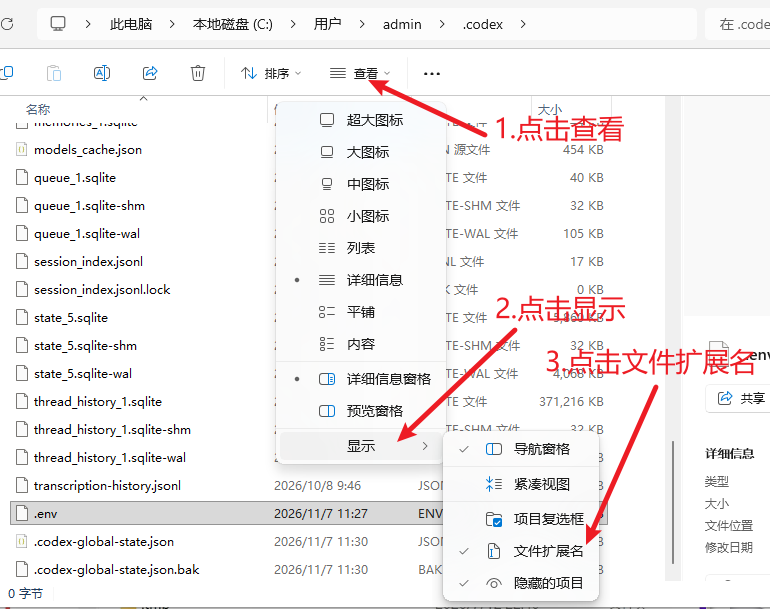
.codex文件路径如下表所示:
| 系统 | 路径 |
|---|---|
| MacOS/Linux | ~/.codex/.env |
| Windows | C:\Users\你的用户名\.codex\.env |
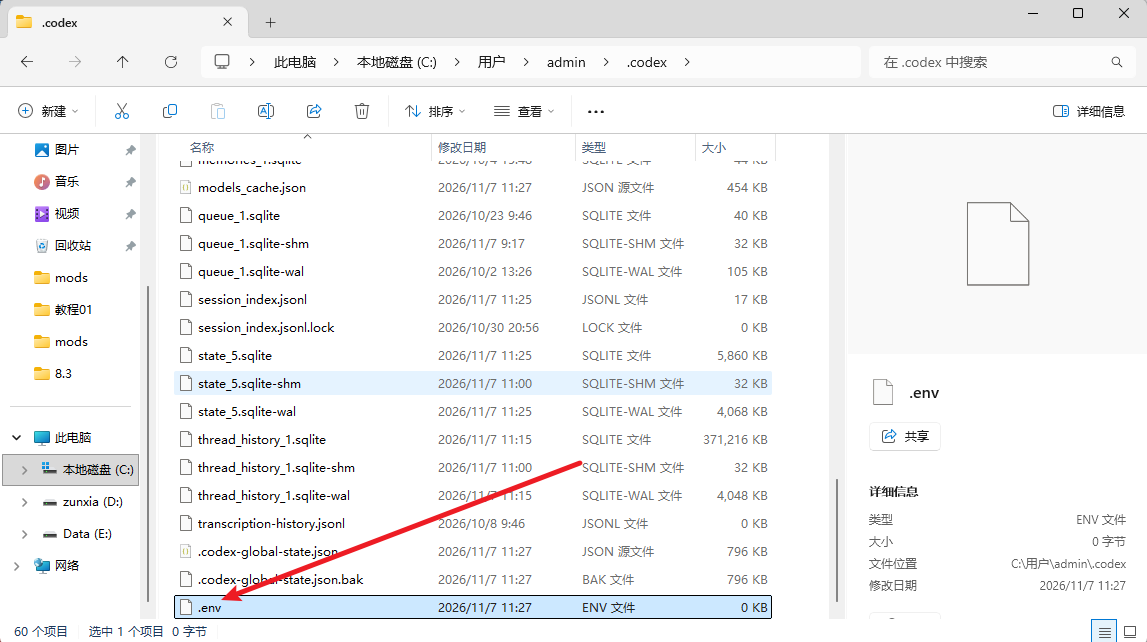
用记事本方式打开.env,添加以下代码:
HTTP_PROXY="http://127.0.0.1:你的代理端口"
HTTPS_PROXY="http://127.0.0.1:你的代理端口"
NO_PROXY="localhost,127.0.0.1,::1"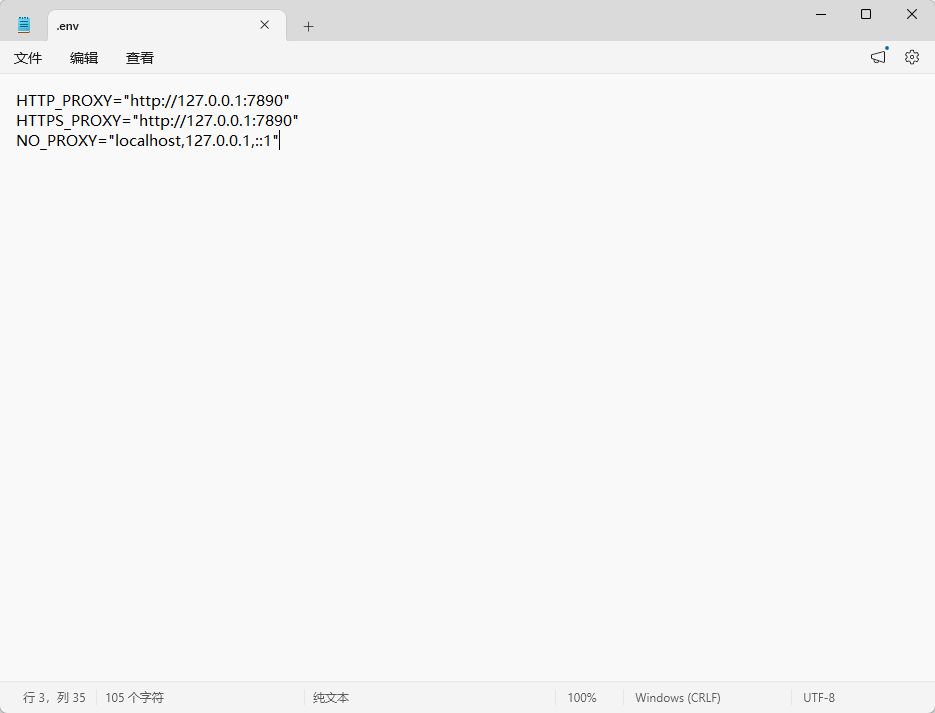
端口号换成实际代理软件使用的端口,常用端口为7890,具体可以在代理软件中查看或者复制这段话给Codex:
请先使用只读方式检查本机当前运行的代理软件、代理协议,以及实际的 HTTP 或 Mixed 代理端口。不要根据常见端口猜测,也不要把 SOCKS 端口错误地写成 HTTP 代理。保存 .env 文件后,不能只关闭窗口。
Windows 用户需要从系统托盘彻底退出 Codex;如果它仍在后台运行,可以结束 Codex 相关进程,然后重新打开。
macOS 用户可以使用 Command + Q 完全退出,再重新启动应用。
4.如何订阅ChatGPT会员
推荐通过AIM官网进行官方直充
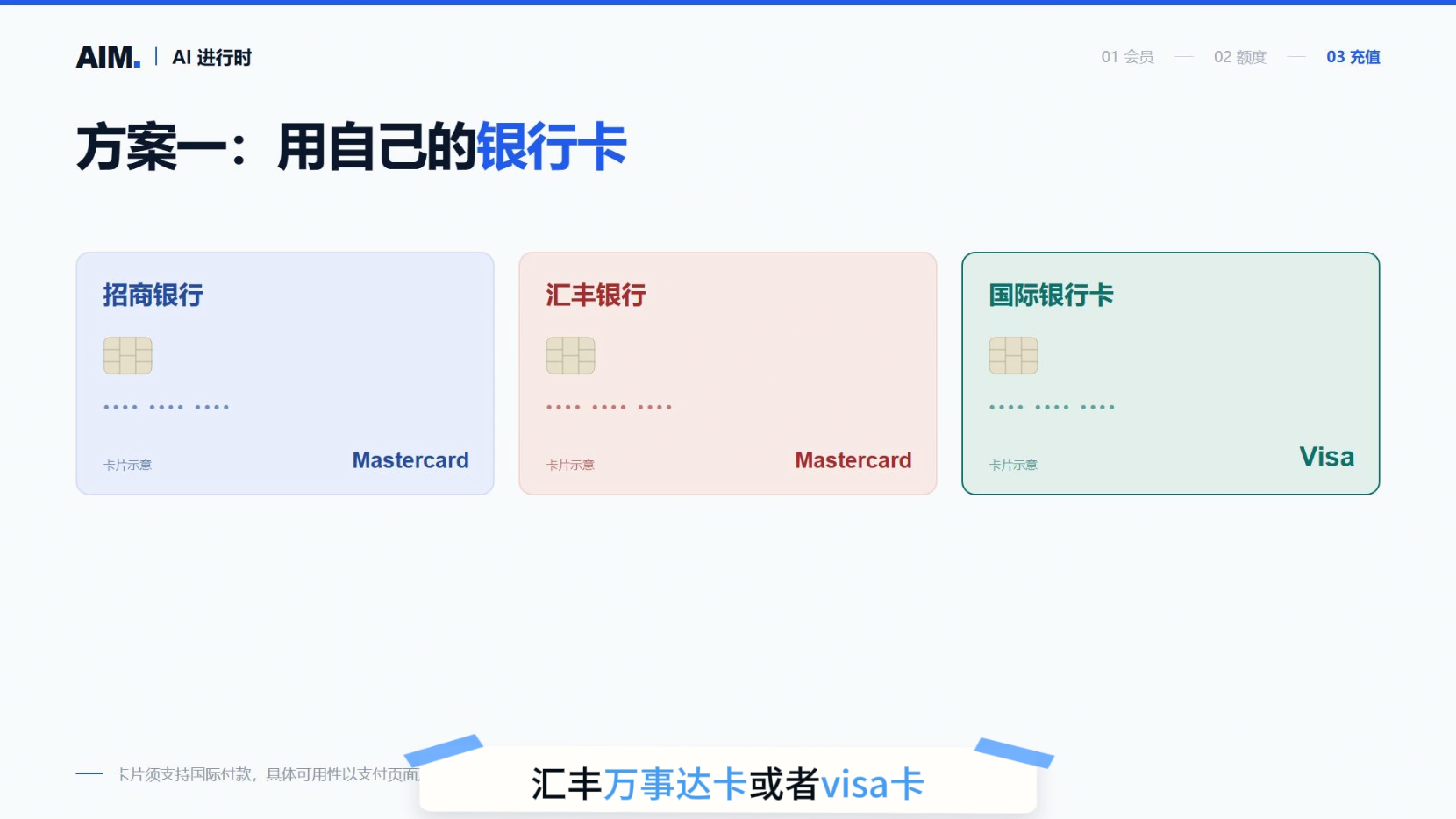
1.银行卡订阅
需要你有万事达卡或者Visa卡这类支持国际支付的银行卡
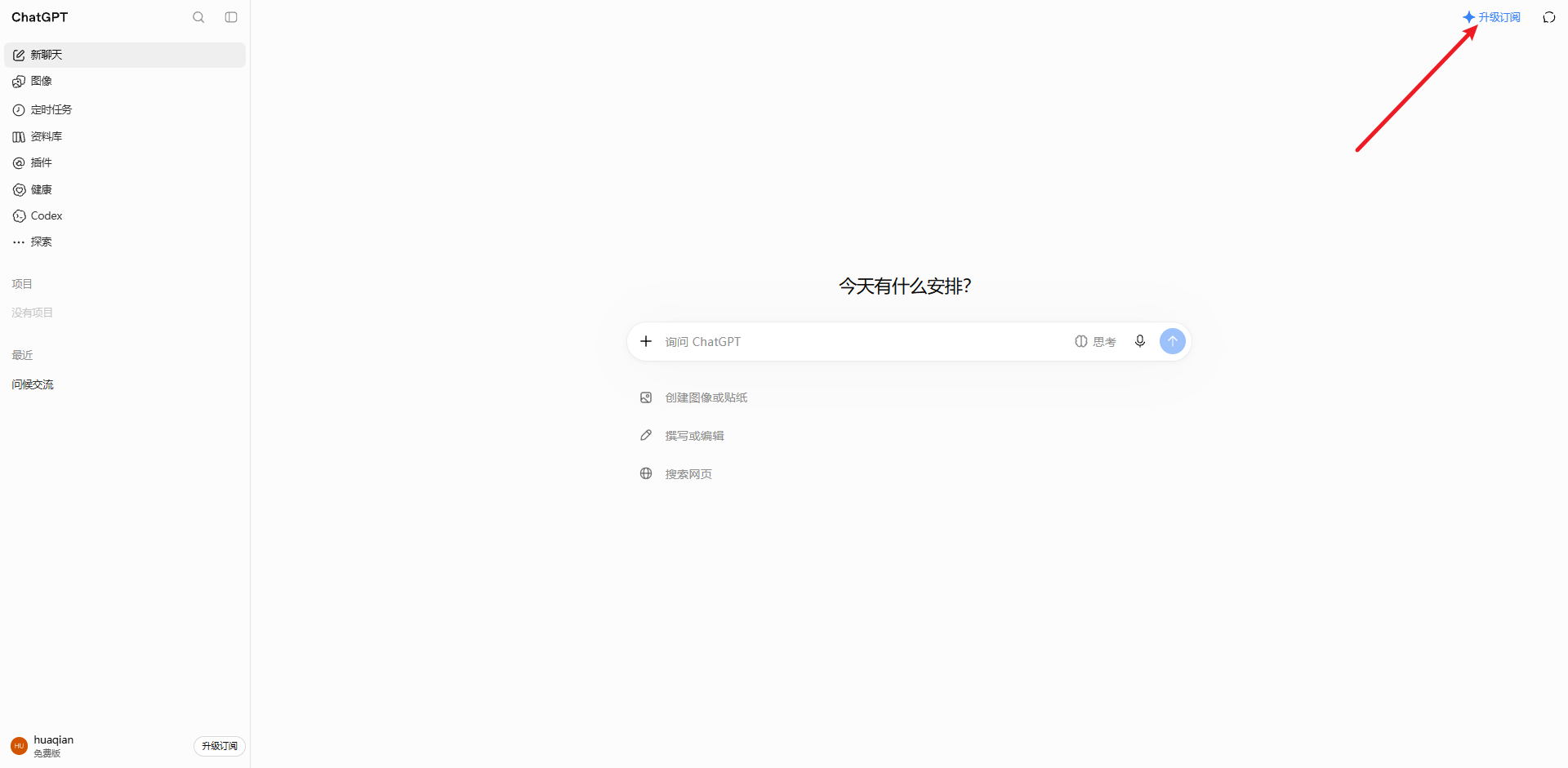
点击升级订阅
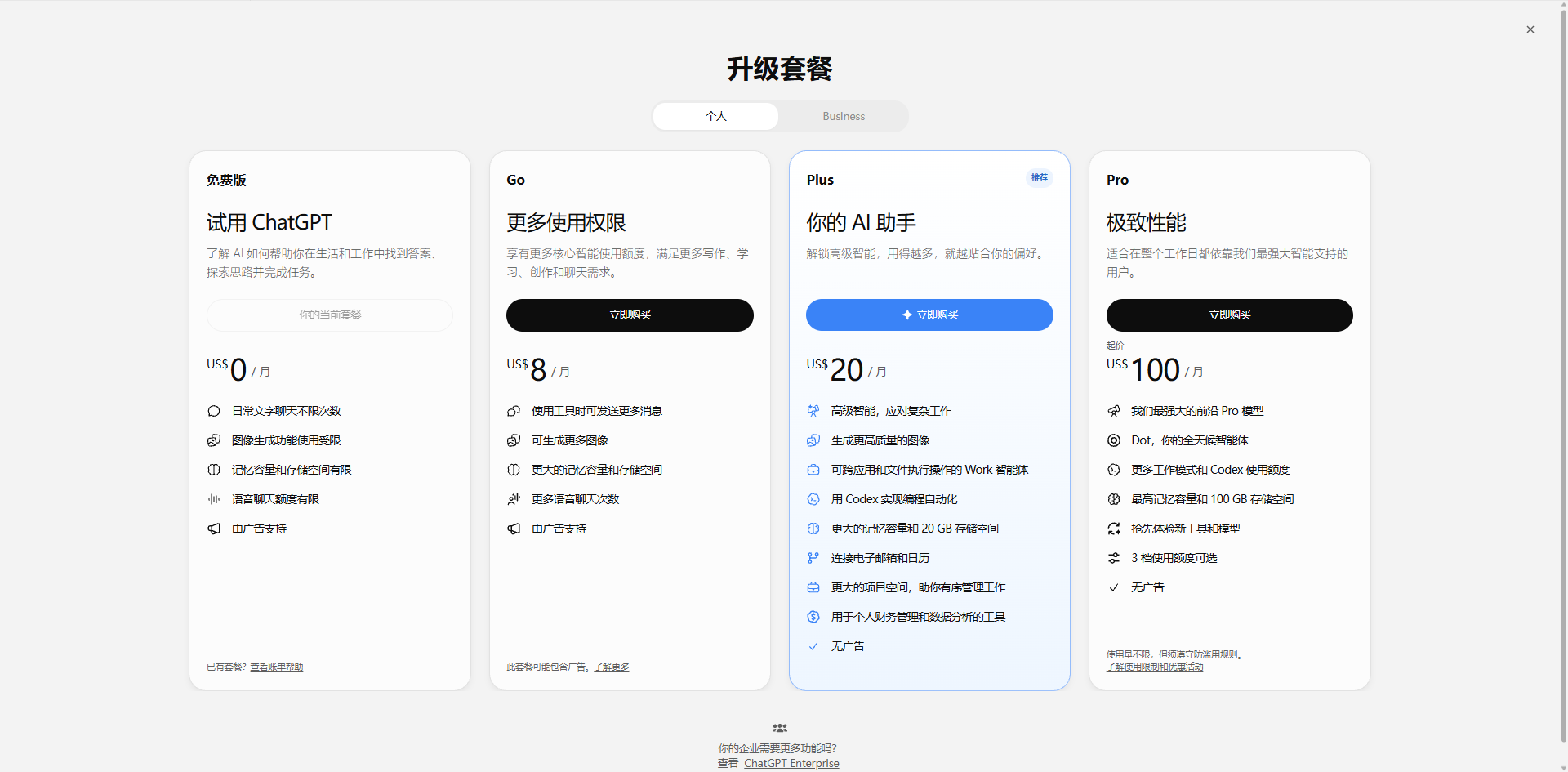
选择你想要的套餐,不推荐go套餐,额度太少
输入银行卡号等信息进行订阅
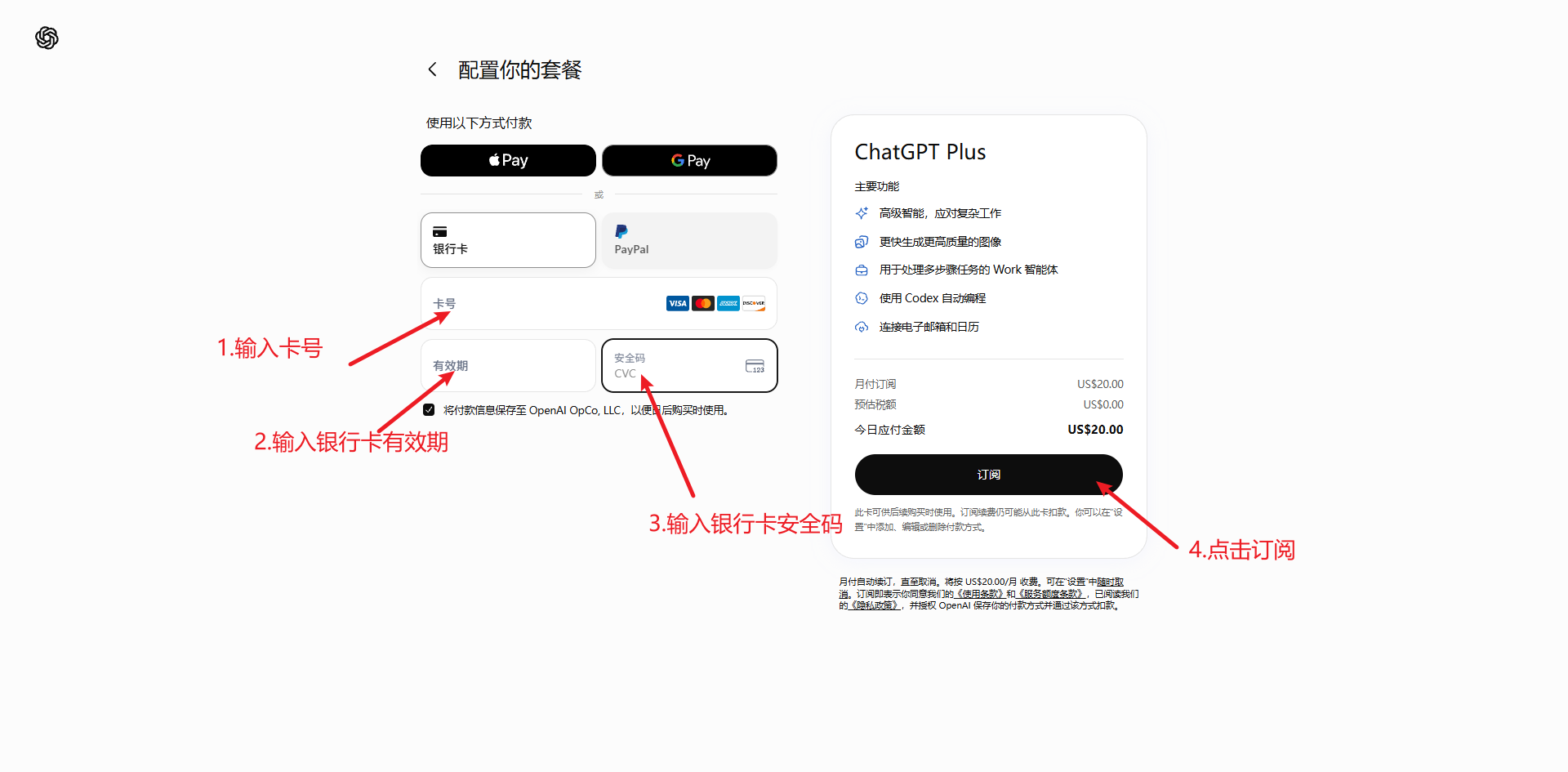
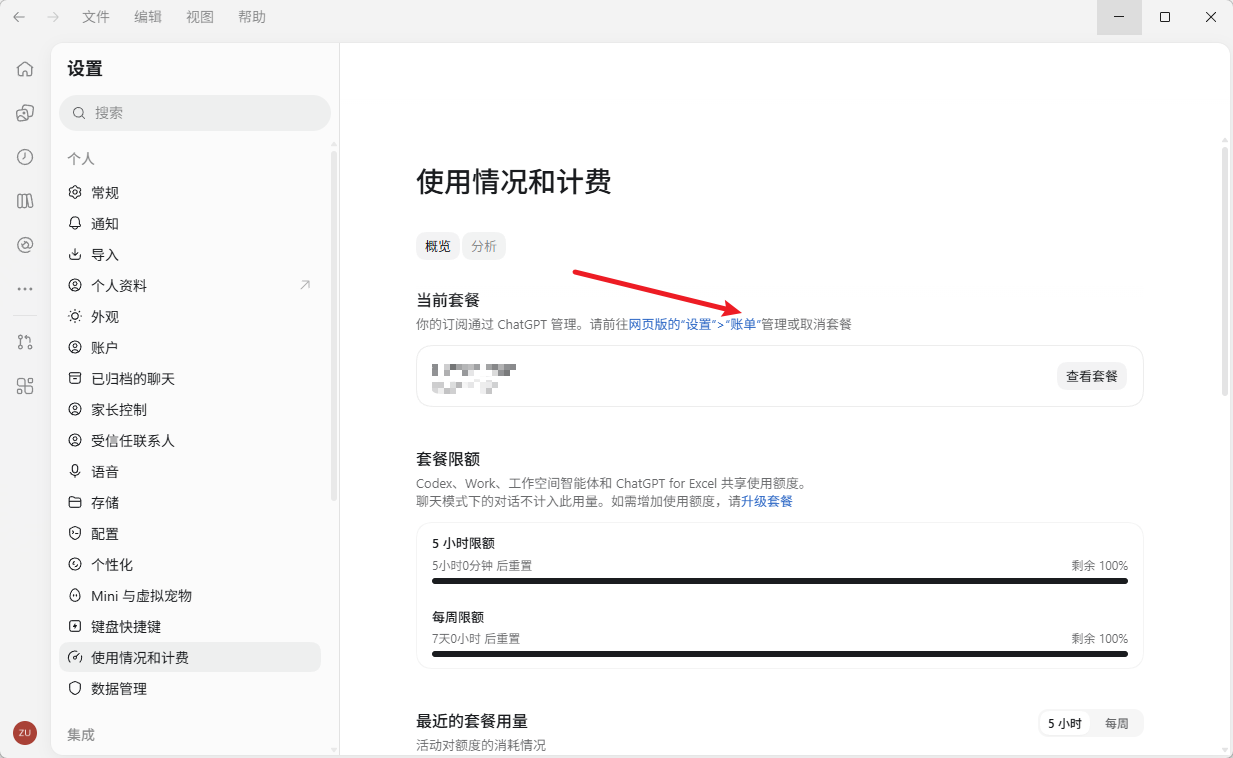
每个月自动扣费,如果不想扣费,请参考说明进行取消
2.通过AIM官网进行官方直充

下单不额外收取服务费,页面标价即最终实付价
全程质保订阅,24小时自助下单
提供正规渠道的数字产品及充值服务,支持售后协助。
1.打开AIM官网
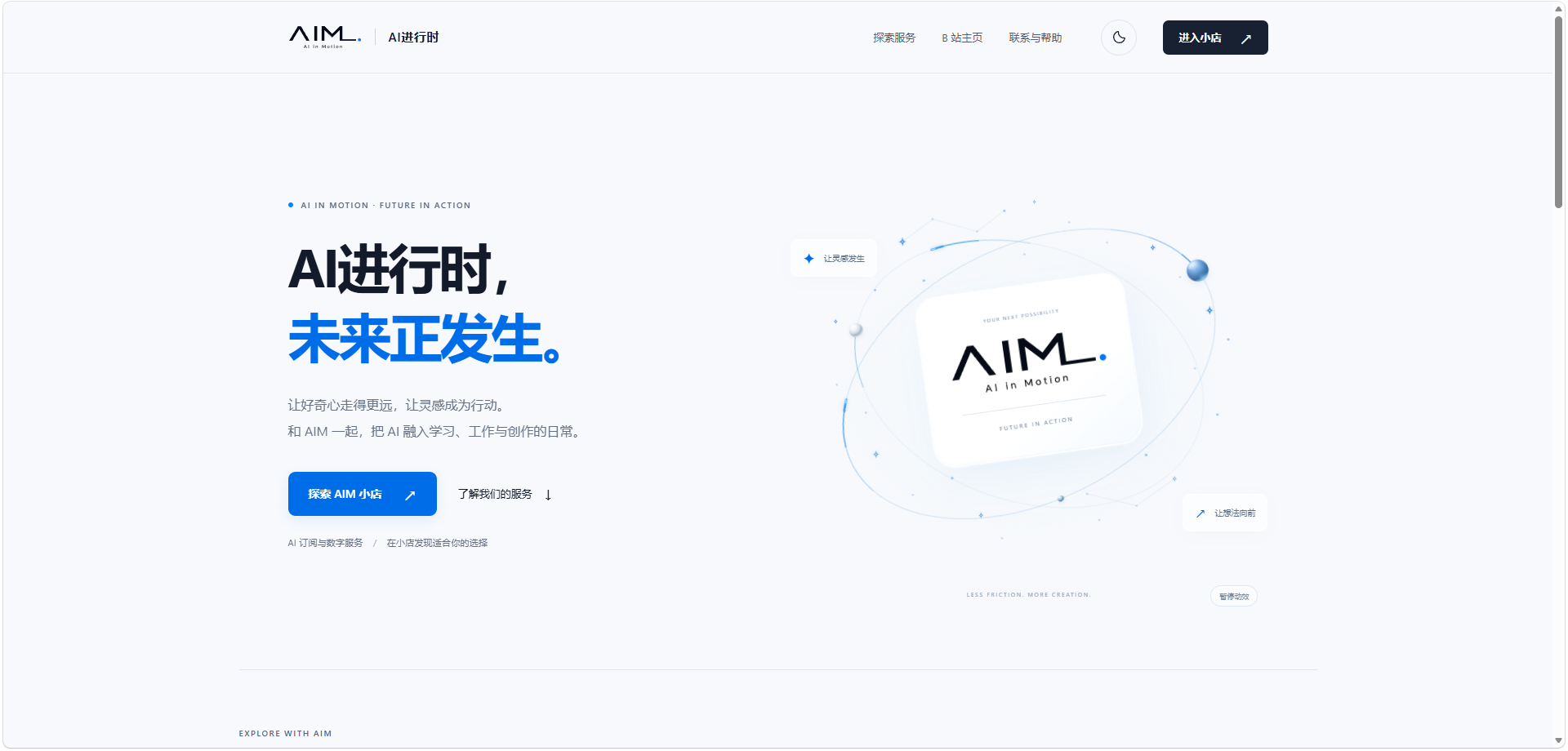
2.点击探索AIM小店进行跳转
小店地址:https://catfk.com/shop/aim
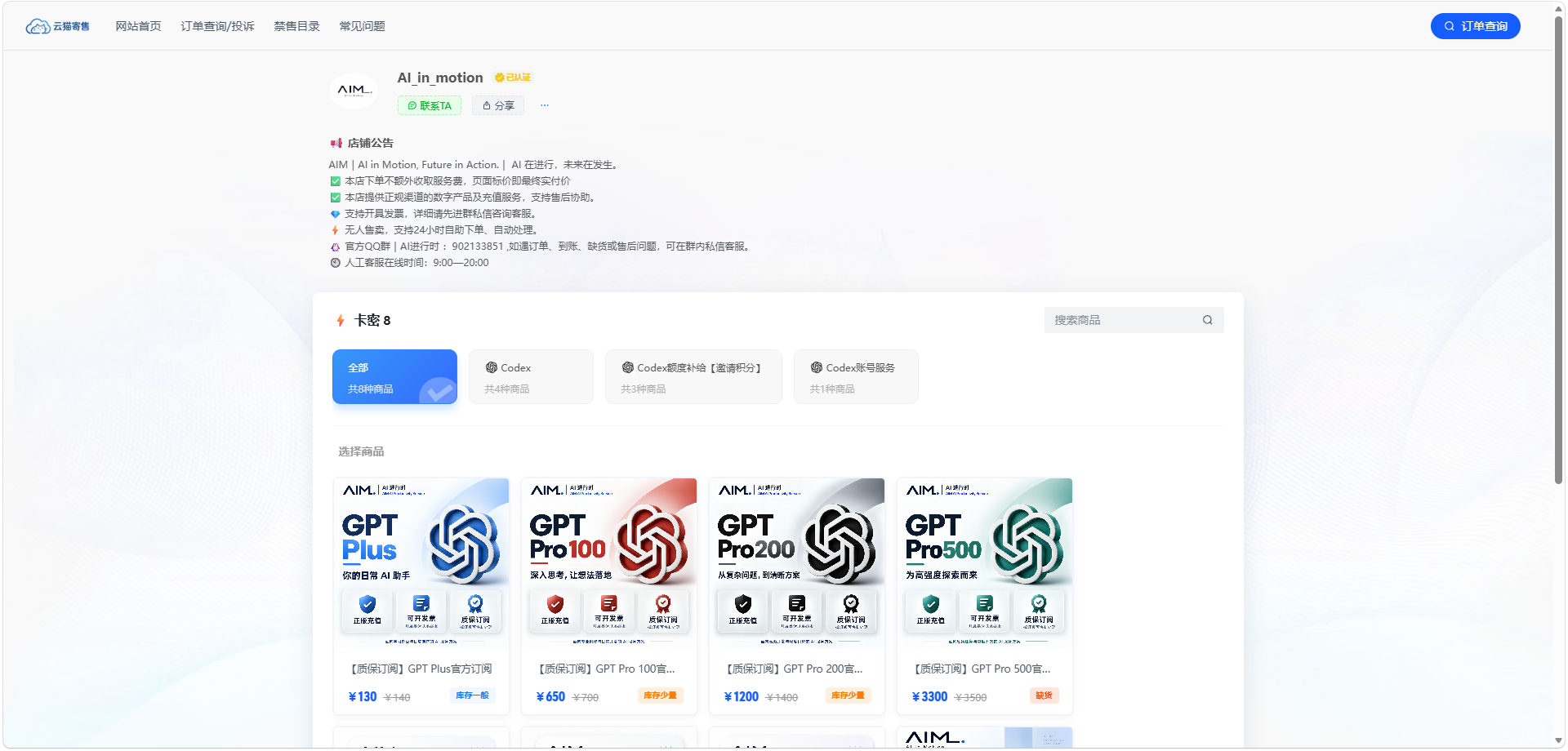
3.点击你想要的套餐进行订阅
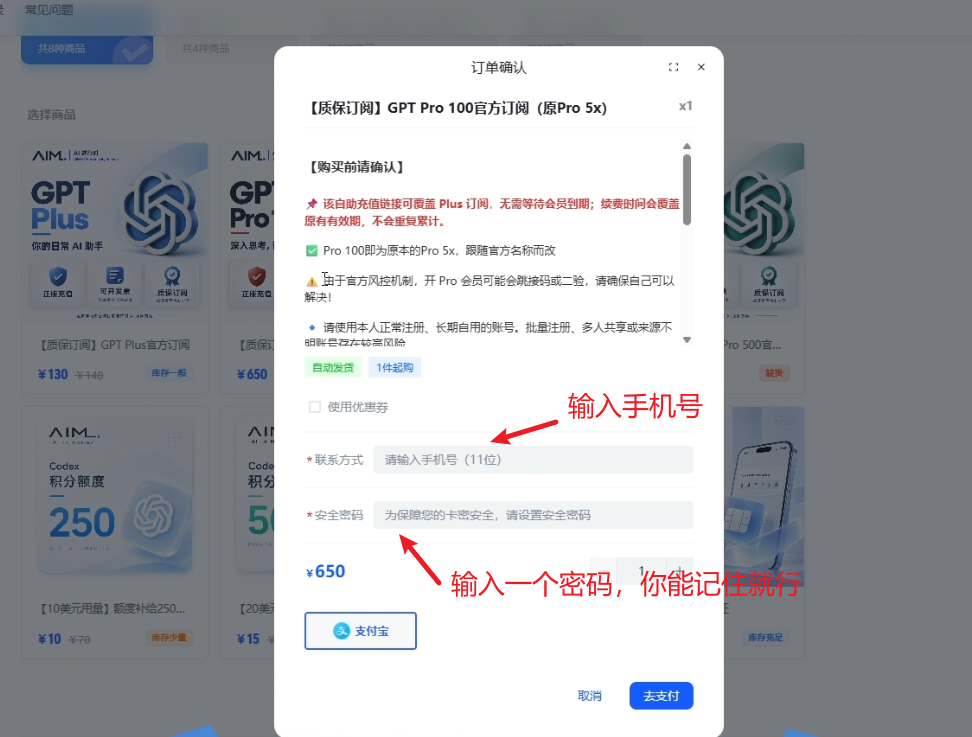
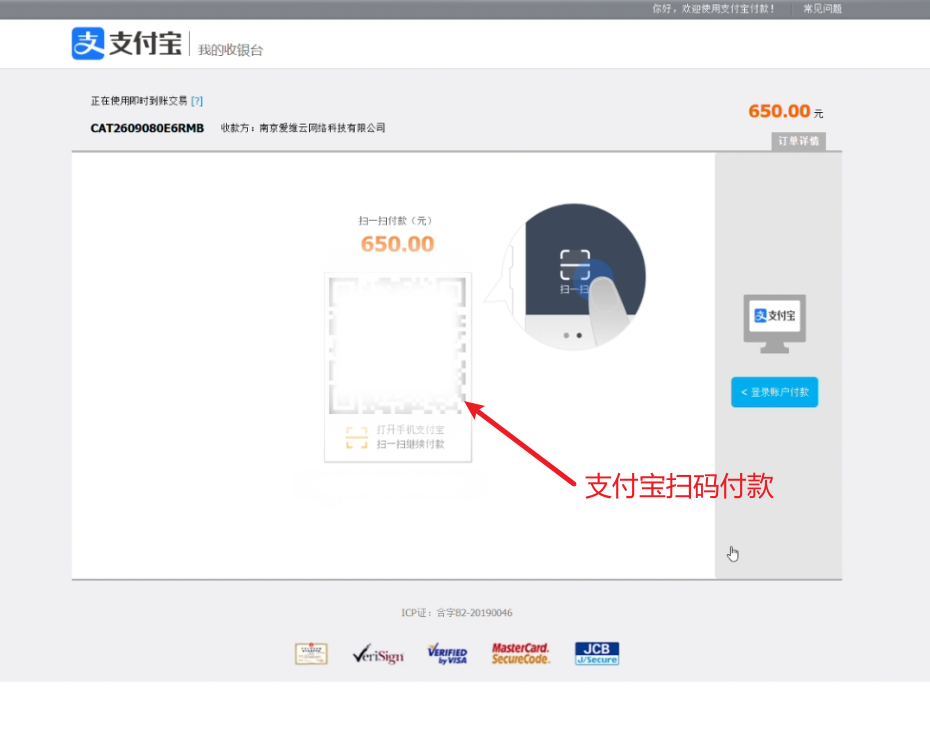
4.支付宝扫码付款
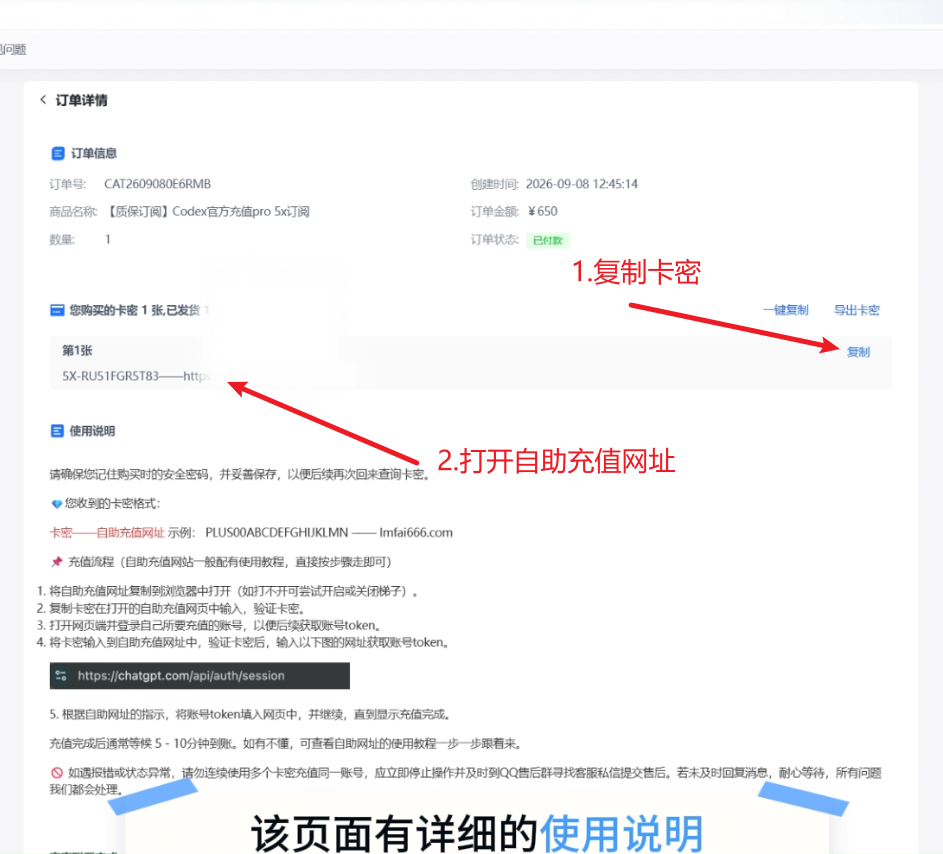
5.打开自助充值网址
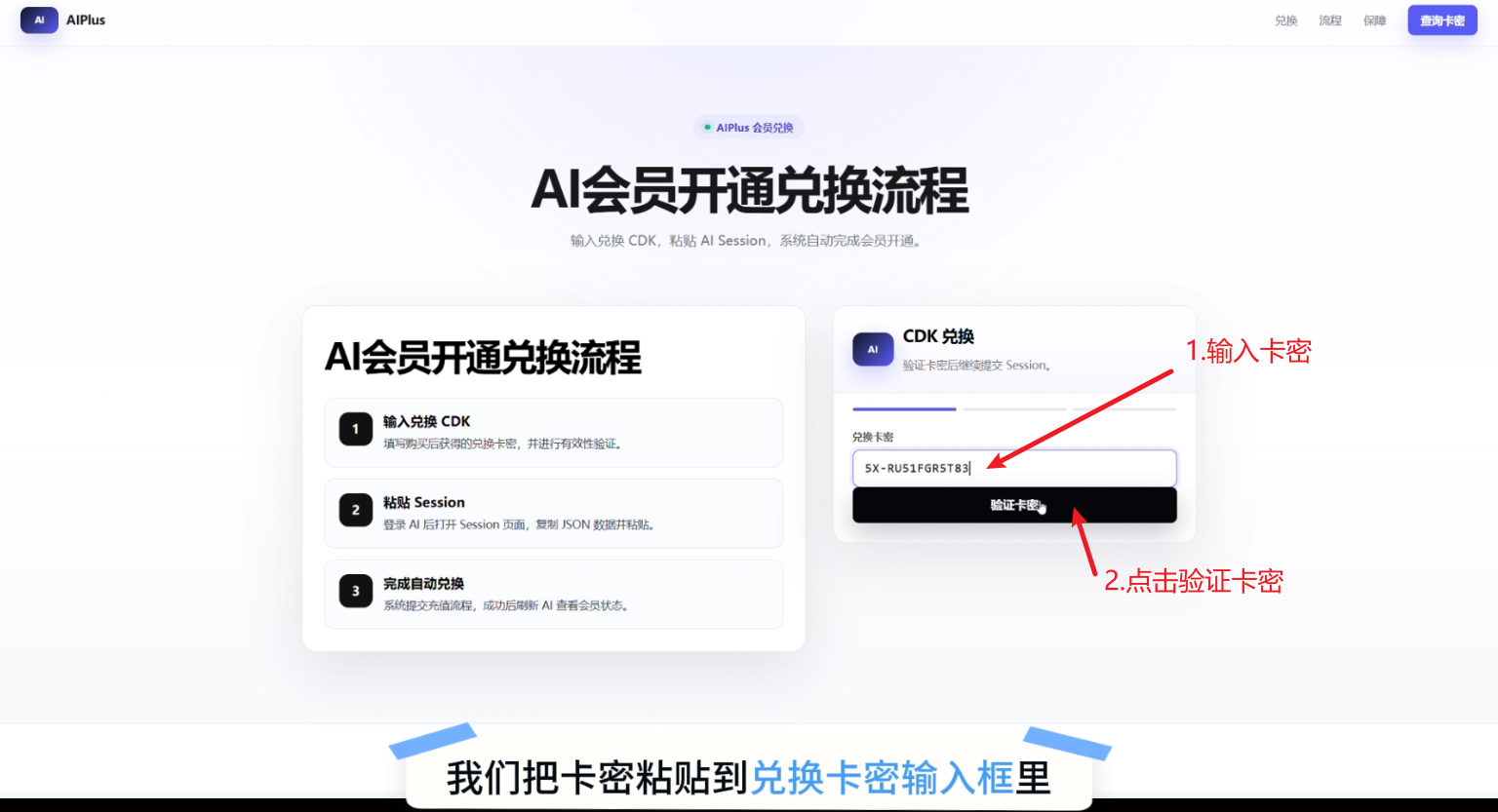
6.进行卡密验证
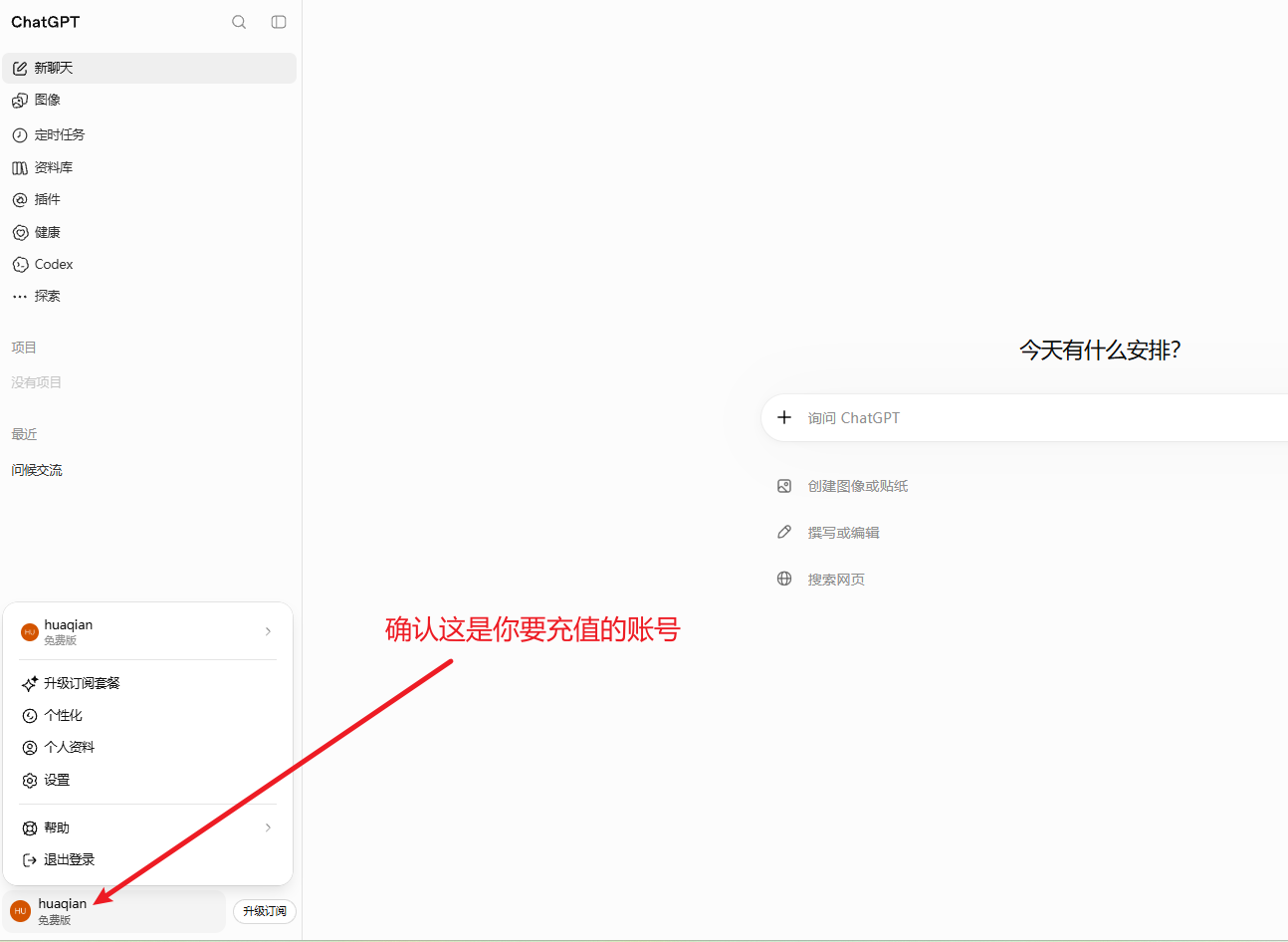
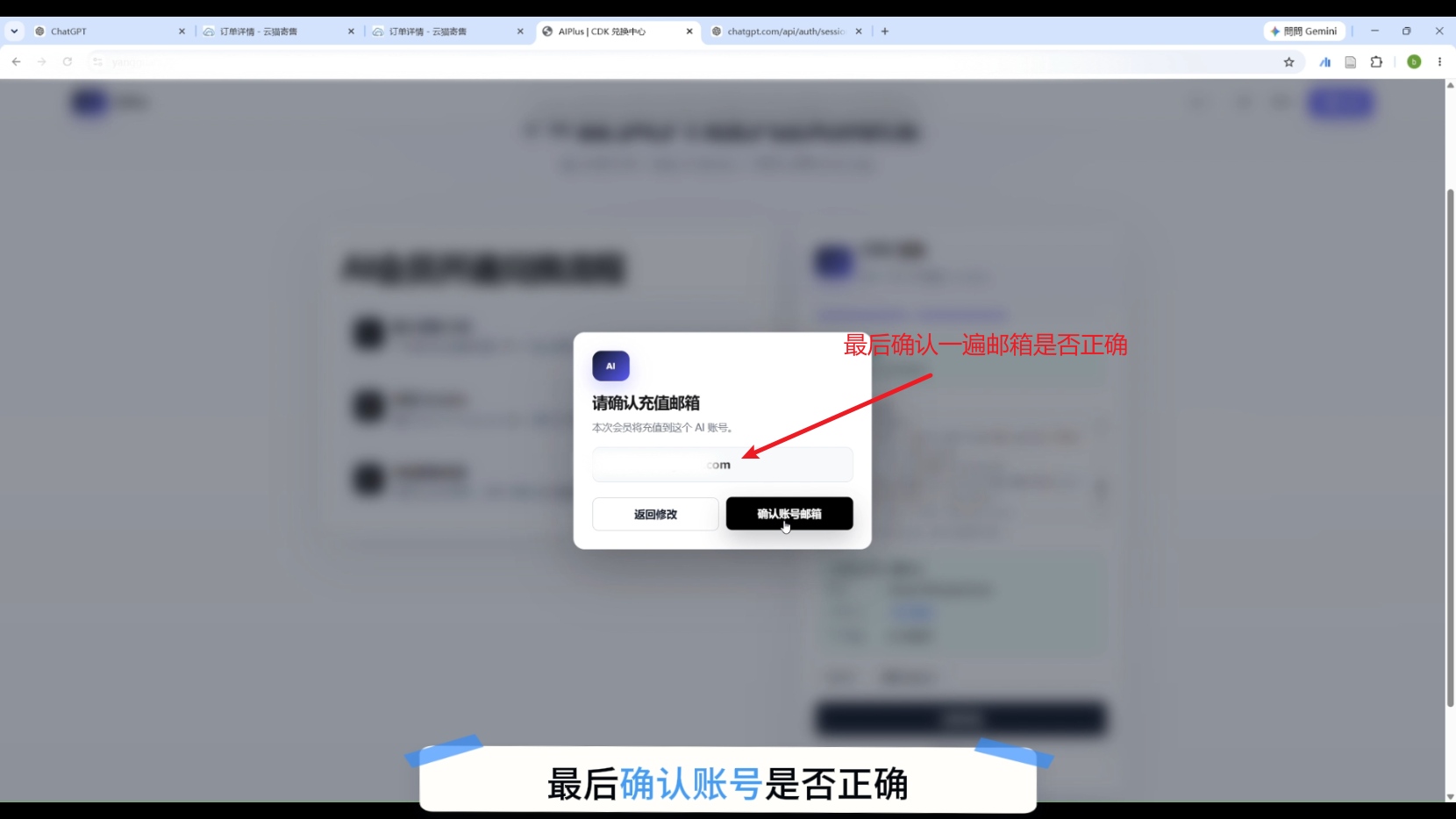
7.确认账号是否正确
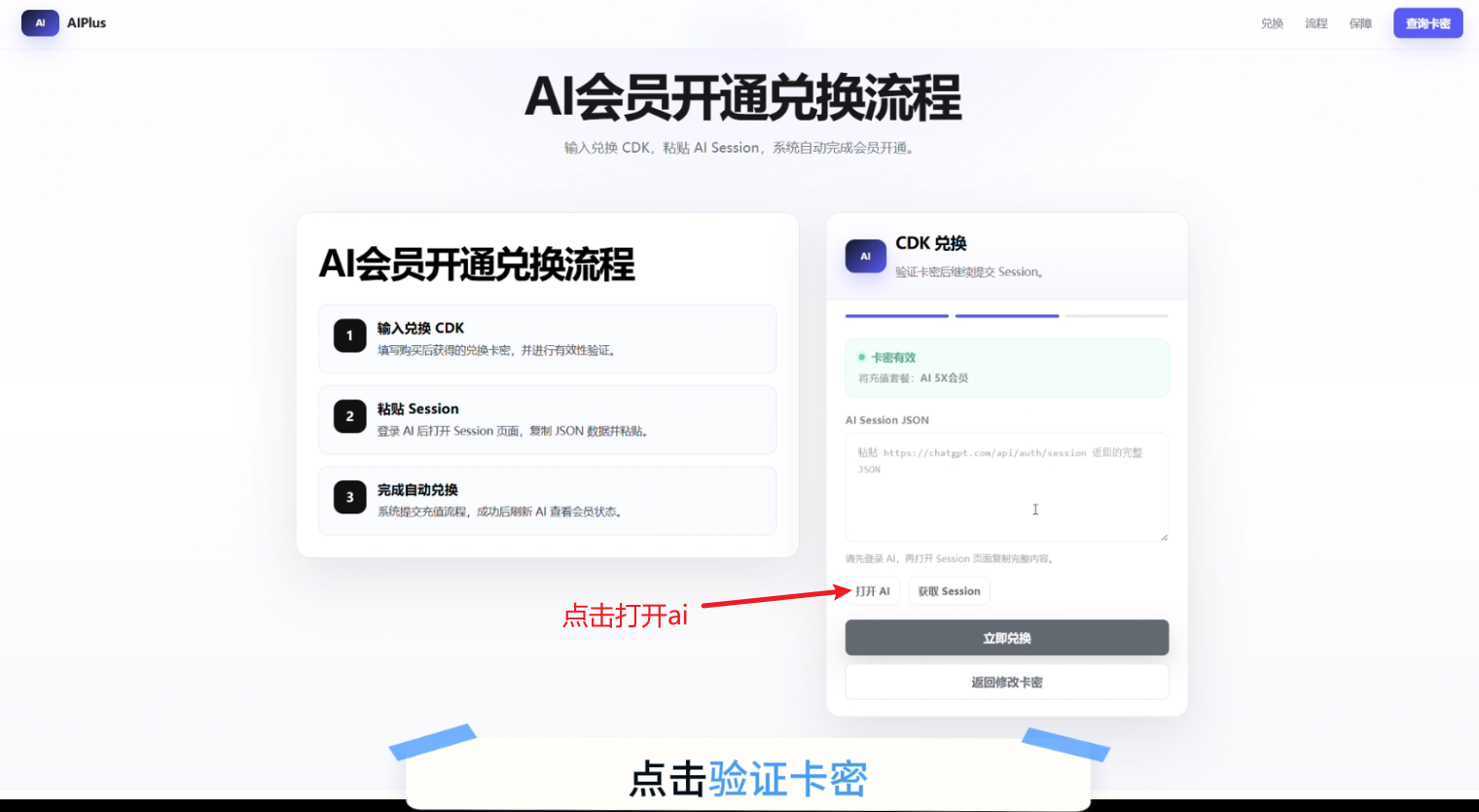
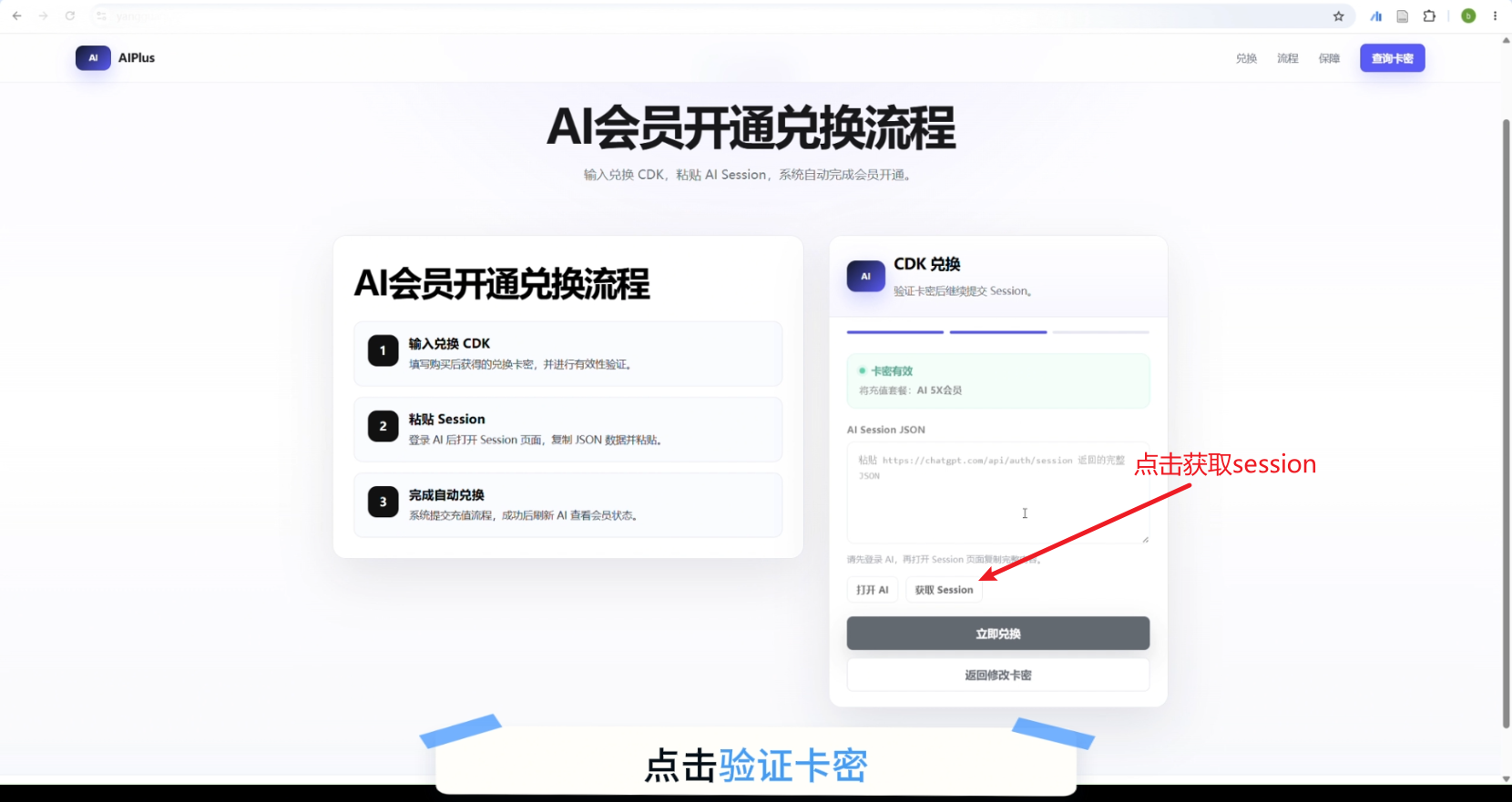
跳转到ChatGPT网址,确认账号是否正确
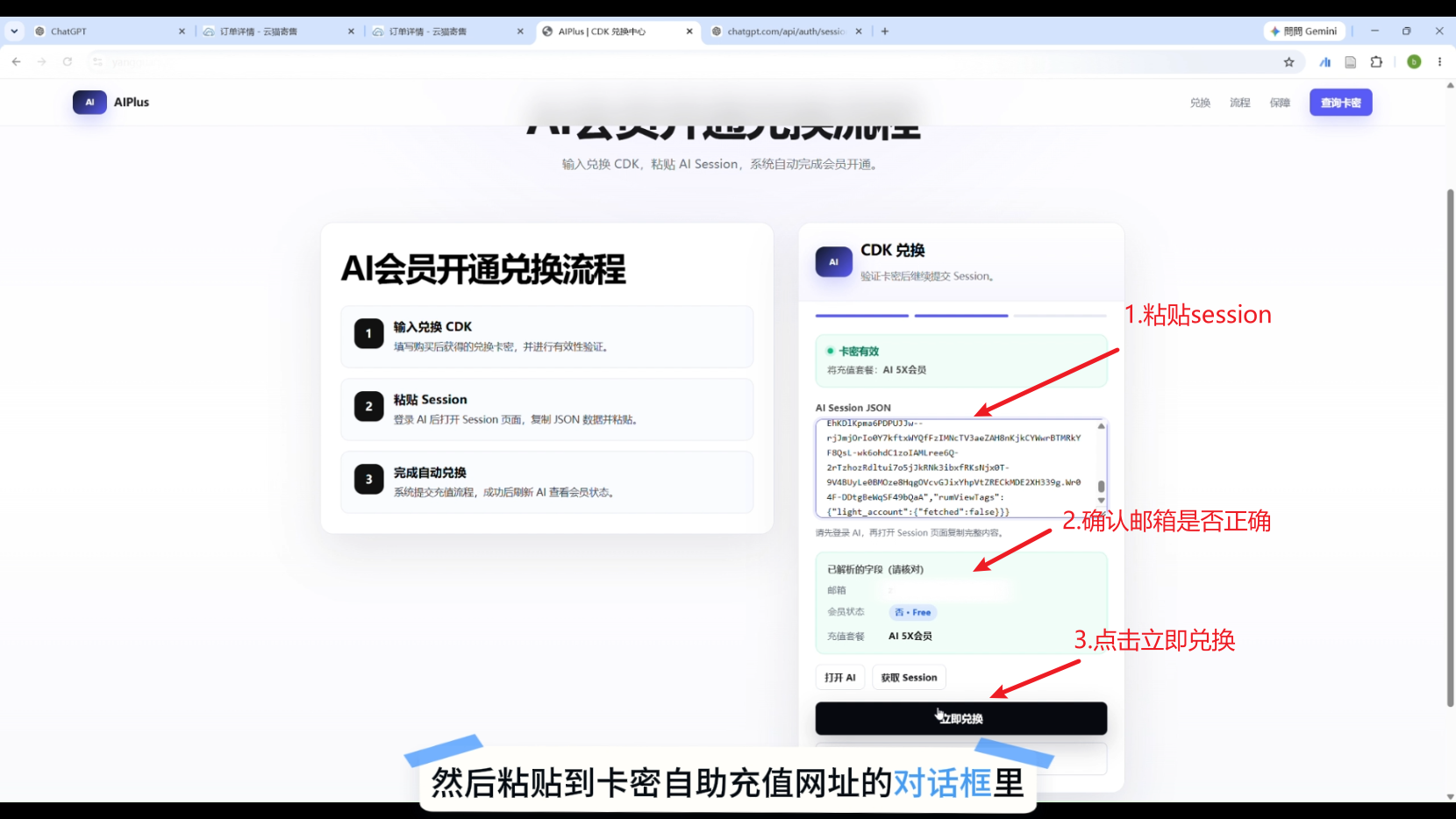
8.获取session
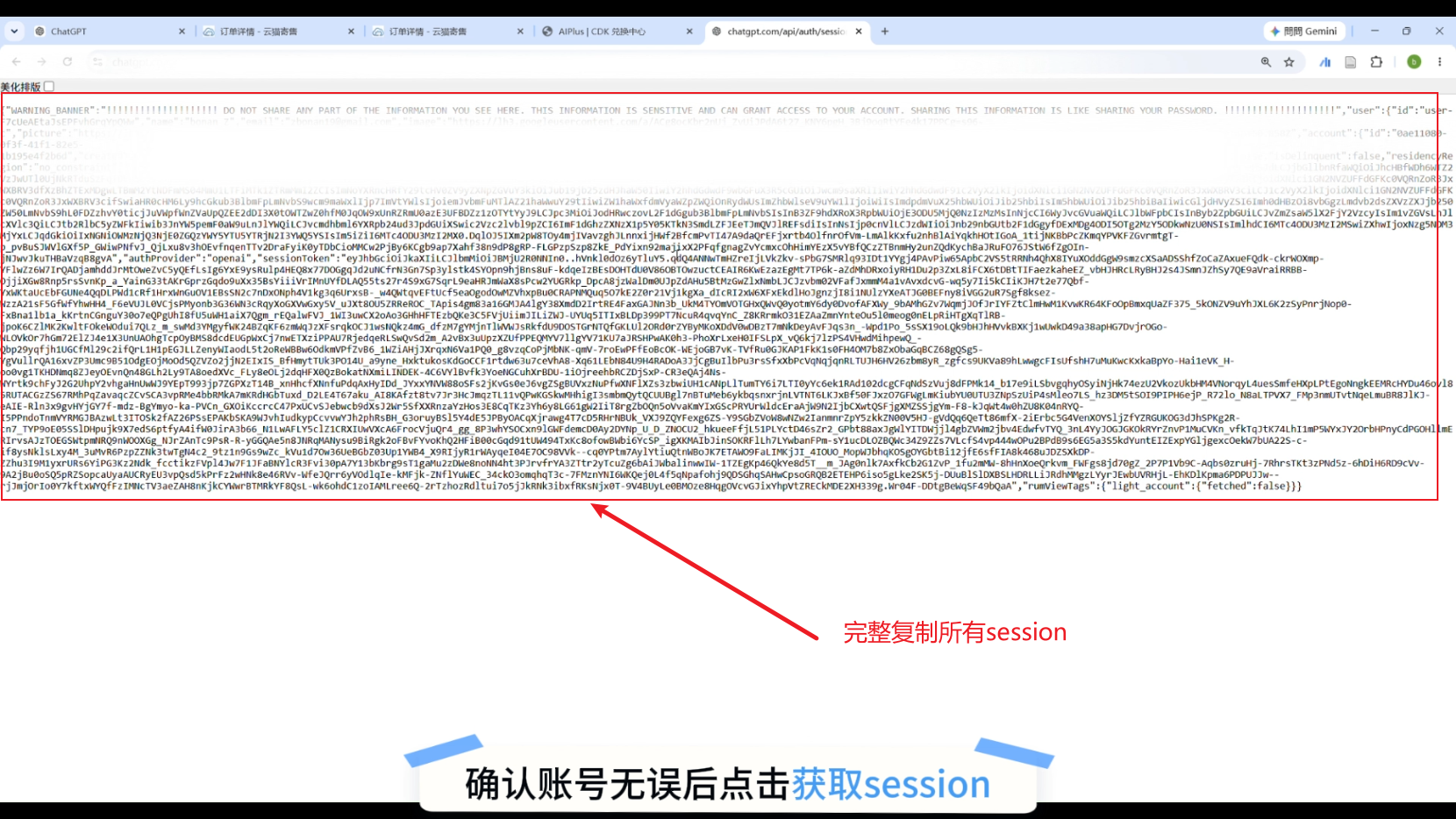
9.兑换会员
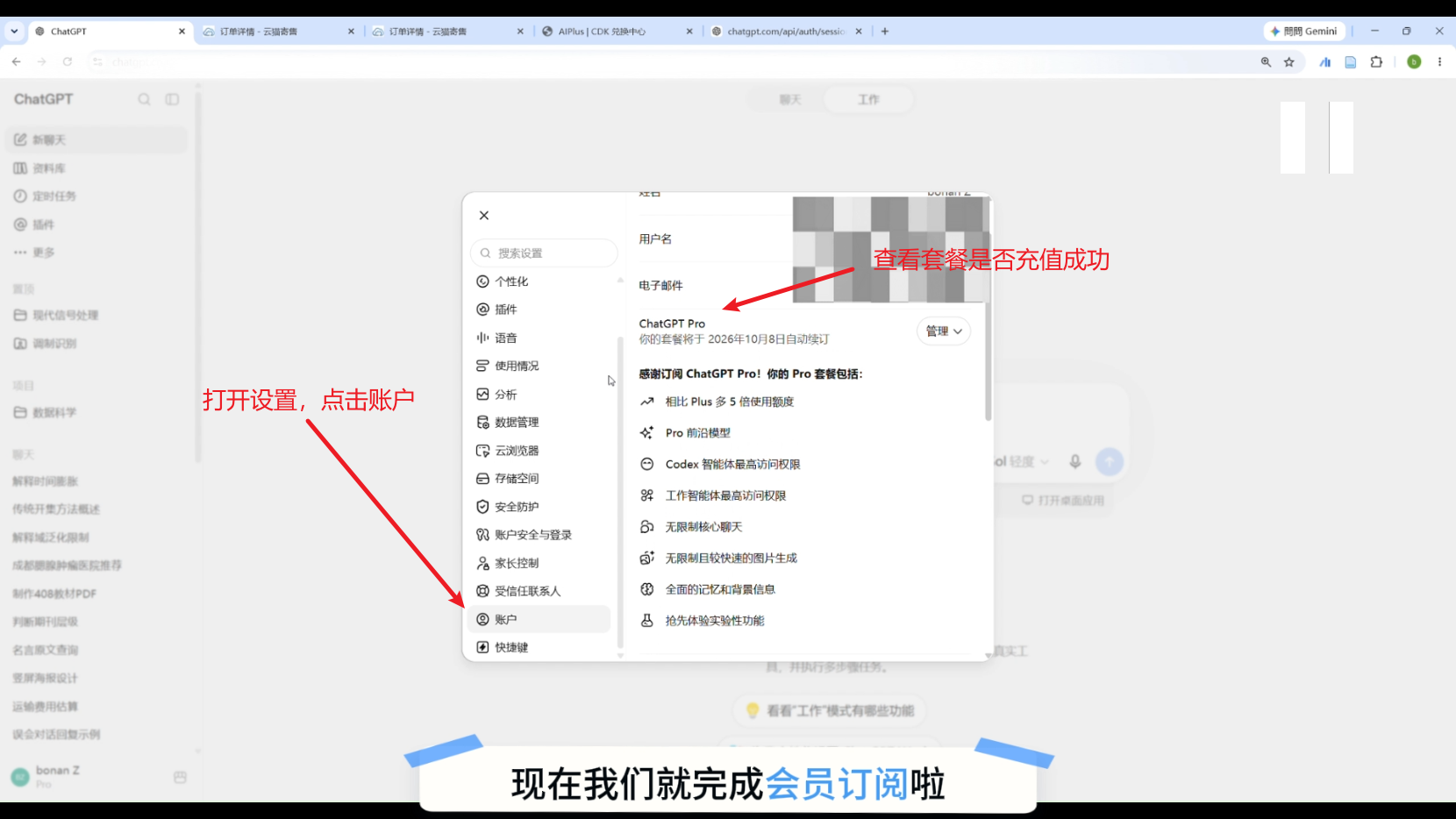
10.验证是否充值成功
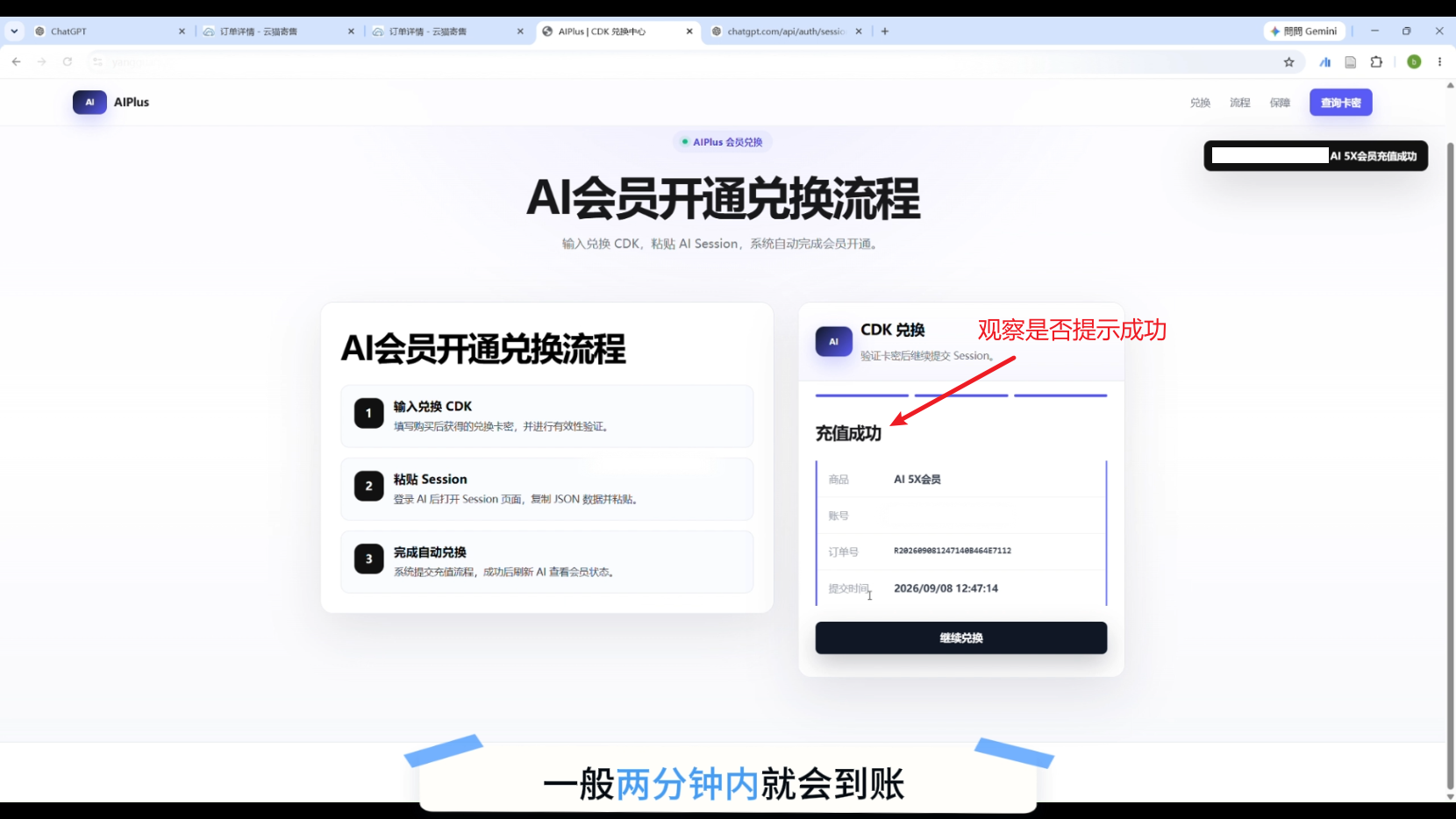
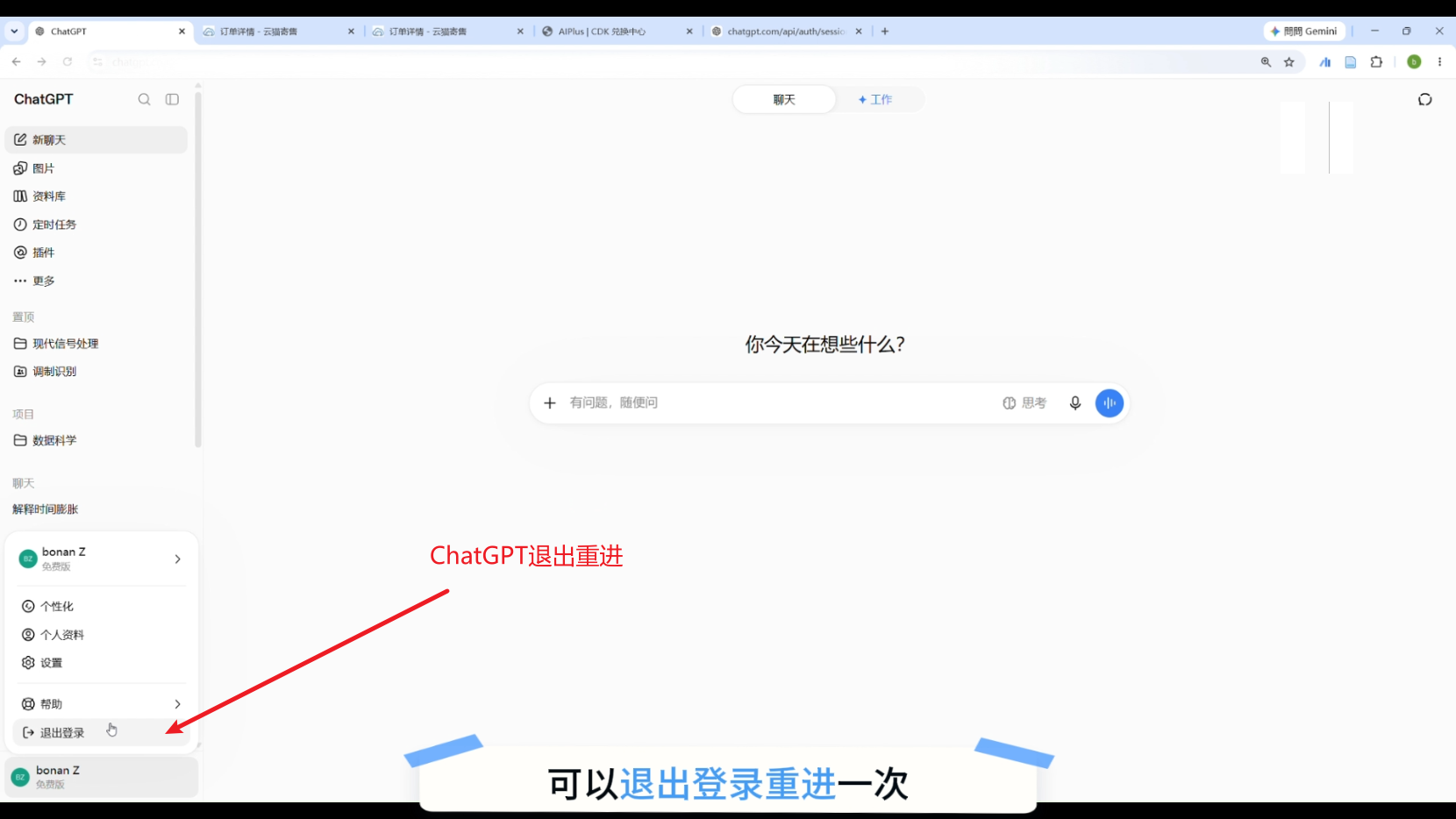
遇到问题再看兑换后会员还没有显示?
11.一直没有显示会员怎么办?
联系客服处理,我们质保订阅,不用担心哦